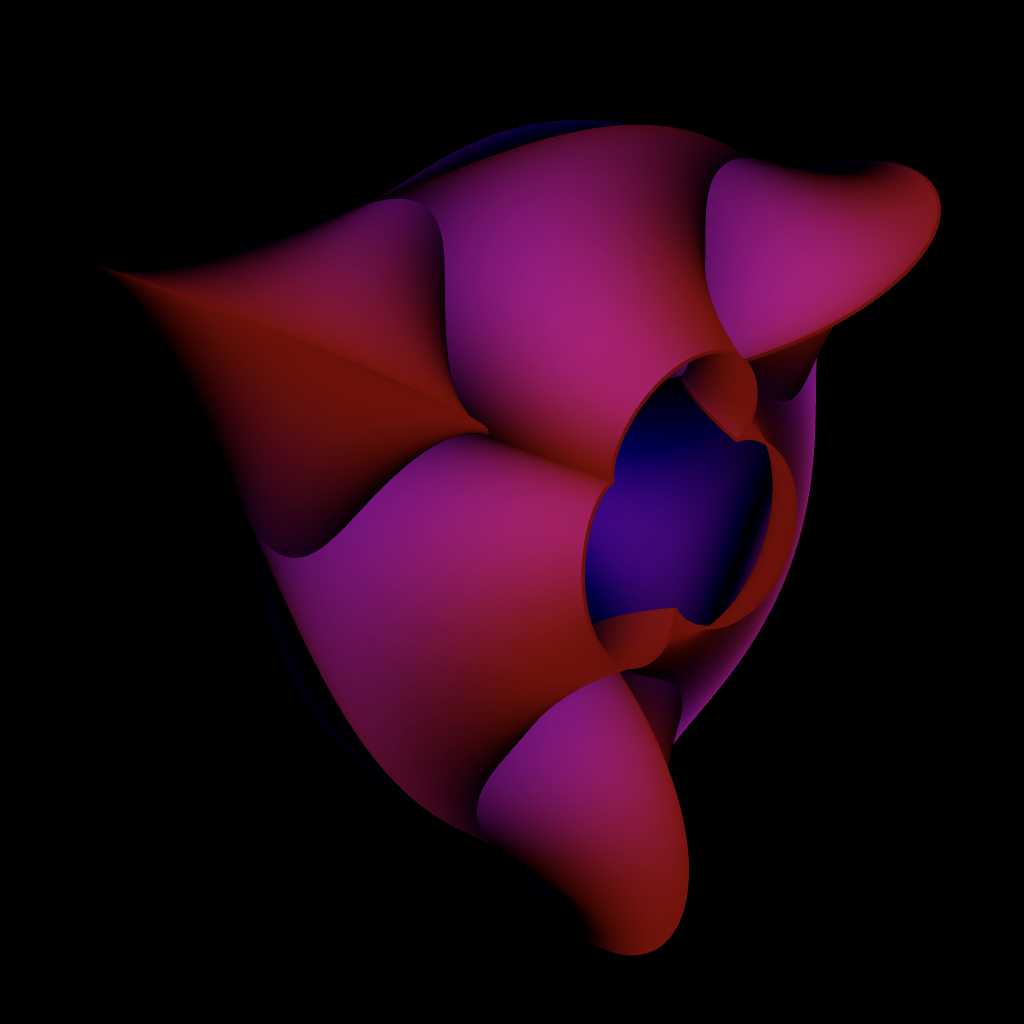
lesson 05
Parallele Animationen
Bisher führt jede play-Anweisung eine Animation vollständig aus, bevor die nächste beginnt. In dieser Lektion erfahren Sie, wie Sie Animationen gleichzeitig ausführen, wiederverwendbare Animationshelfer erstellen und wann explizite Referenzen übergeben werden.
Parallel spielen
Durch die Übergabe einer Liste an play werden alle Elemente gleichzeitig ausgeführt. Die Szene wartet, bis jeder Zweig abgeschlossen ist.
mesh circle = center{1.4l} fill{soft{} BLUE} stroke{BLUE, 2} Circle(0.42)
mesh label = center{0.9d} color{BLUE} Text("parallel", 0.55)
"Parallel"
play [
Write(1.2, [&label]),
Grow(1.0, [&circle])
]
play Wait(0.5)
circle = center{1.4r} fill{soft{} ORANGE} stroke{ORANGE, 2} Circle(0.55)
label = center{0.9d} color{ORANGE} Text("done", 0.55)
play [
Trans(1.2, [&circle]),
Write(1.0, [&label])
]Jeder Zweig sollte sein eigenes Mesh besitzen. Wenn mehrere Animationen gleichzeitig auf demselben Netz ausgeführt werden, führt dies zu einem Laufzeitfehler.
Animationsblöcke
anim {} erstellt einen Animationsblock – eine verzögerte Folge von Code und play-Anweisungen. Wenn der Block definiert ist, führt er keine Aktion aus; Es wird nur ausgeführt, wenn es an play übergeben wird.
"block has been defined"
"inside block: start"
"inside block: done"
"slide code resumed"mesh ball = Square(1)
"Animation Block"
let DoSomething = anim {
print "inside block: start"
ball = shift{2r} ball
play Lerp(1.2)
play Wait(0.4)
ball = shift{2l} ball
play Lerp(1.2)
print "inside block: done"
}
print "block has been defined"
play DoSomething
print "slide code resumed"Animationsblöcke verhalten sich wie Coroutinen (in anderen Sprachen auch Versprechen genannt): Beim Abspielen werden sie Schritt für Schritt ausgeführt und geben bei jeder play-Anweisung nach. Aus diesem Grund erscheint print innerhalb eines anim {}-Blocks erst im Transkript, nachdem der Abspielkopf diese Zeile passiert hat.
Fortschritter
Ein Progressor ist eine Redewendung, bei der ein Lambda einen Anführer durch Referenzen akzeptiert und ihn in einem Animationsblock mutiert. Die &-Syntax übergibt eine Referenz und keine Kopie.
let MoveBy = |&m, delta| anim {
m = shift{delta} m
play Lerp(1.2, [&m])
}
mesh ball = center{1.5l} fill{soft{} BLUE} stroke{BLUE, 2} Circle(0.42)
mesh pulse = []
"Progressors"
play Set()
play Wait(0.5)
let pulse_ring = anim {
pulse = fill{CLEAR} stroke{CYAN, 3} Circle(0.35)
play Grow(1.3)
pulse = fill{CLEAR} stroke{CLEAR, 3} Circle(0.9)
play Trans(1.5)
}
play [
MoveBy(&ball, 3r),
pulse_ring
]MoveBy nimmt &ball (eine Referenz auf den Anführer) und delta an. Innerhalb des Blocks mutiert m = shift{delta} m den Anführer durch die Referenz. Wenn MoveBy als Teil der Parallelliste abgespielt wird, wird es gleichzeitig mit pulse_ring ausgeführt.
Mit Progressoren können Sie den Szenenstatus parallel zu Animationen ändern.
Explizite Referenzen
Die Animations-Engine ermittelt normalerweise, welche Anführer schmutzig sind und animiert werden sollten. Aber es ist aggressiv und animiert alle schmutzigen Anführer zusammen. In zwei Fällen sollten Sie explizit sein:
1. Sie haben einen Anführer geändert, möchten ihn aber nicht in dieser Animation haben. Übergeben Sie [&specific_leader], um die Animation nur auf diesen Anführer zu beschränken.
2. Parallele Zweige ändern beide die zugehörige Geometrie. Durch die eindeutige Angabe, welcher Zweig welche Führungslinie besitzt, wird eine versehentliche Beeinträchtigung verhindert.
# Without explicit refs, Lerp would animate both ball and label together
ball.pos = 1.4r
label = next_to{ball, 1d, 0.2} Text("moved", 0.55)

play [
    Lerp(1.2, [&ball]),    # ball moves smoothly
    Set([&label])           # label snaps to new position instantly
]
Verzögerung
Der Modifikator delay{} führt einen Offset aus, wenn eine Animation innerhalb eines Parallelblocks beginnt.
"Stagger"
mesh a = center{1.4l} fill{soft{} BLUE} stroke{BLUE, 2} Circle(0.38)
mesh b = center{0r} fill{soft{} ORANGE} stroke{ORANGE, 2} Circle(0.38)
mesh c = center{1.4r} fill{soft{} GREEN} stroke{GREEN, 2} Circle(0.38)
play [
Fade(0.8, [&a]),
delay{0.2} Fade(0.8, [&b]),
delay{0.4} Fade(0.8, [&c])
]
play Wait(0.6)Versuchen Sie, sich vorzustellen, wie eine Verzögerung umgesetzt werden könnte.
Komplettlösung: 3D-Kameraanimation
Um zu sehen, wie diese Muster zusammenarbeiten, betrachten Sie das Beispiel einer 3D-Kameraanimation, das im Lieferumfang von Monocurl enthalten ist. Hier erfahren Sie, wie Sie über den Bau nachdenken würden.
Das Ziel ist: ein flaches farbiges Gitter zu zeigen, es dann gleichzeitig auf eine Oberfläche zu heben und die Kamera darum zu kreisen.
Schritt 1 – Erstellen Sie den Anfangszustand in init.
Das Raster beginnt flach, die Kamera startet an der Standardposition und blickt auf den Ursprung. Definieren Sie eine Farbfunktion und richten Sie die Netze ein.
let samples = 24
let height = |x, y| 1.15 * ((x - 0.5)^2 + (y - 0.5)^2)
let color_keys = [0 -> BLUE, 0.15 -> YELLOW, 0.3 -> ORANGE, 0.55 -> RED]

let color_at = |pos, idx| keyframe_lerp(color_keys, height(pos[0], -pos[1]))
Schritt 2 – Erste Folie: Enthüllen Sie die erste Szene.
"Flat Grid"
mesh grid = stroke{BLACK, 1.5} ColorGrid(
|pos, idx| BLACK,
[0, 1, samples],
[-1, 0, samples]
)
mesh axis = Axis3d(basis: [1r, 1d, 1b], color: BLACK, [1u, 1u, 1b])
play [Fade(0.8, [&axis, &grid]), Write(0.8, [&title])]Schritt 3 – Zweite Folie: Heben Sie das Gitter an und bewegen Sie die Kamera parallel.
Jede Aktion ist ein anim {}-Block mit eigenen internen Schritten. Sie laufen zusammen in einem play [...].
"Surface And Camera"
let lift_grid = anim {
# First, recolor the flat grid
grid = stroke{BLACK, 1.5} ColorGrid(color_at, [0, 1, samples], [-1, 0, samples])
play Trans(0.8, [&grid])
# Then, lift vertices to match the height function
grid = point_map{|p| [p[0], p[1], height(p[0], p[1] + 1)]} grid
play Trans(1.8, [&grid])
}
let move_camera = anim {
camera = Camera([2.2, -2.1, 1.45], [0.5, -0.5, 0.35], [0, 0, 1])
play CameraLerp(&camera, 2.6)
}
play [lift_grid, move_camera]Die wichtigste Erkenntnis: lift_grid und move_camera sind völlig unabhängig. lift_grid besitzt grid; move_camera besitzt camera. Da sie keine gemeinsamen Leiter haben, können sie ohne Beeinträchtigung parallel laufen.
CameraLerp ist eine spezielle Animation für Kamerabewegungen, die optisch ansprechendere Bögen erzeugt als einfaches Lerp für Kamerapositionen.
let samples = 24
let height = |x, y| 1.15 * ((x - 0.5) ^ 2 + (y - 0.5) ^ 2)
let color_keys = [0 -> BLUE, 0.15 -> YELLOW, 0.3 -> ORANGE, 0.55 -> RED]
let color_at = |pos, idx| {
let value = height(pos[0], -pos[1])
# keyframe_lerp turns a scalar field into a smooth multi-stop surface gradient.
return keyframe_lerp(color_keys, value)
}
"Flat Grid"
mesh grid = stroke{BLACK, 1.5} ColorGrid(
|pos, idx| BLACK,
[0, 1, samples],
[-1, 0, samples]
)
mesh axis =
shift{[0, 0, -0.01]} # draw below function
axis_style{"x", 0, 1, "x"}
axis_style{"y", 0, 1, "y"}
axis_style{"z", 0, 1, "z"}
Axis3d(
basis: [1r, 1d, 1b],
color: BLACK,
grid_color: LIGHT_GRAY,
[1u, 1u, 1b]
)
mesh monocurl = center{0.7u} Text("Monocurl", 2)
play [Fade(0.8, [&axis, &grid]), Write(0.8, &monocurl)]
"Surface And Camera"
# an anim block is analogous to a coroutine in other languages
# it does nothing until it is played
# (you can try experiment with the playhead to see when the
# "Got here" is actually printed)
let lift_grid = anim {
grid = stroke{BLACK, 1.5} ColorGrid(
color_at,
[0, 1, samples],
[-1, 0, samples]
)
play Trans(0.8, [&grid])
print "Got here"
grid =
point_map{|point| [point[0], point[1], height(point[0], point[1] + 1)]}
grid
play Trans(1.8, [&grid])
}
# camera lerp is a specialize anim for interpolating
# camera positions, lerp "works" as well
# but is visually less pelaseing
let move_camera = anim {
camera = Camera([2.2, -2.1, 1.45], [0.5, -0.5, 0.35], [0, 0, 1])
play CameraLerp(&camera, 2.6)
}
play [lift_grid, move_camera]
play Wait(0.4)