lesson 03
Mallas y Operadores
Una malla es cualquier valor visible en una escena: un círculo, una línea de texto, una fórmula o una lista de cualquiera de ellos. La mayoría de los diagramas se construyen construyendo formas primitivas y aplicando operadores para diseñarlas y posicionarlas.
>IMPORTANTE La lista de mallas (o listas de listas de mallas anidadas) se denomina árbol de mallas. La mayoría de las funciones operan en árboles de malla operando en cada malla constituyente.
Constructores
Los constructores crean geometría en el origen o cerca de él. Los operadores deciden dónde va la geometría y cómo se ve. La separación mantiene a los constructores simples y componibles.
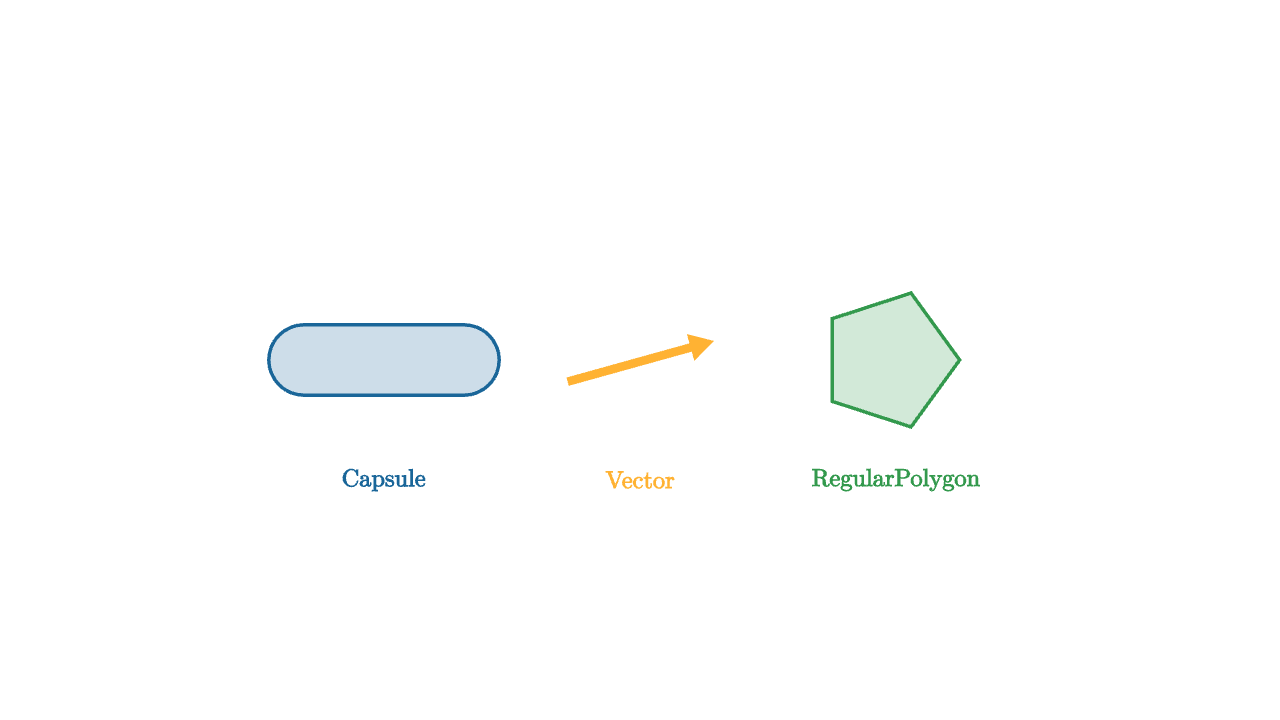
mesh demo = [
    center{1.6l} fill{soft{} BLUE} stroke{BLUE, 2} Capsule(0.5l, 0.5r, 0.22),
    center{ORIGIN} color{ORANGE} Vector(0.9r + 0.25u, 0.45l + 0.12d),
    center{1.6r} fill{soft{} GREEN} stroke{GREEN, 2} RegularPolygon(5, 0.44),
    center{1.6l + 0.75d} color{BLUE} Text("Capsule", 0.55),
    center{ORIGIN + 0.75d} color{ORANGE} Text("Vector", 0.55),
    center{1.6r + 0.75d} color{GREEN} Text("RegularPolygon", 0.55)
]
Una lista de muchos constructores como referencia. Consulte la documentación para obtener más detalles y opciones.
Circle(radius)— círculo relleno en el plano XYAnnulus(inner, outer)— anillo lleno con un agujeroSquare(width)- cuadrado centradoRect([width, height])— rectángulo alineado con el ejeArrow(start, end)— flecha dirigida con punta de flechaVector(delta, tail)— vector en forma de flecha desde una cola por un deltaLine(start, end)— segmento de línea simplePolyline(vertices)— camino abierto a través de una lista de puntosCapsule(start, end, radius)— forma de cápsula redondeadaRegularPolygon(n, circumradius)- polígono de n ladosArc(radius, [start_angle, end_angle])- arco circularTriangle(p, q, r)- triángulo de tres puntosLineGrid(x_bounds, y_bounds)- cuadrícula de líneas rectangularesColorGrid(color_at, x_bounds, y_bounds)— cuadrícula de colores de muestraAxis1d(...),Axis2d(...),Axis3d(...)- ejes de coordenadasExplicitFunc(func, [x_min, x_max, samples])— curva de una funciónField(glyph_func, x_bounds, y_bounds)— glifo repetido en cada punto de la cuadrículaLabel(target, string, direction)— Etiqueta TeX colocada al lado de una mallaText(string, size)- texto renderizadoTex(string_or_list, size)- fórmula LaTeX renderizadaDot(point)— punto único de orientación de la pantalla
Operadores de estilo
Los operadores transforman la malla a su derecha. Los operadores de estilo establecen propiedades visuales.
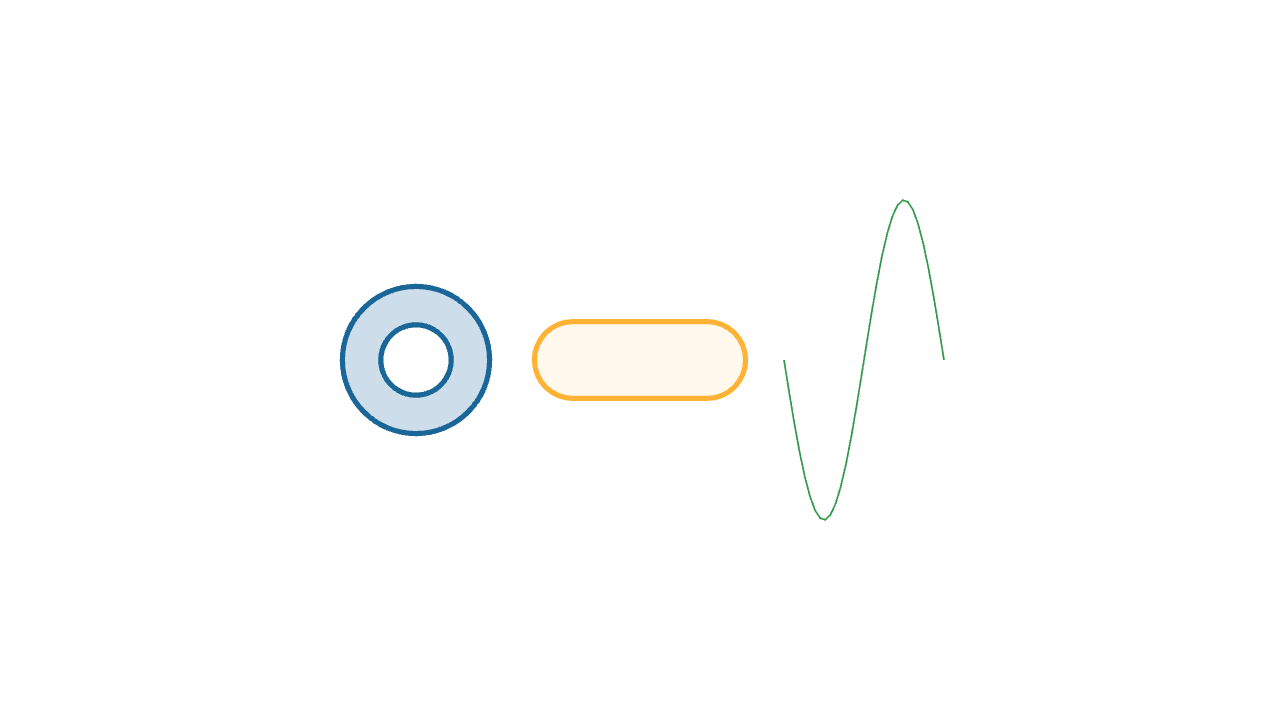
mesh demo = [
    center{1.4l} fill{soft{} BLUE} stroke{BLUE, 3} Annulus(0.22, 0.46),
    center{0r} fill{alpha{0.4} soft{} ORANGE} stroke{ORANGE, 3} Capsule(0.42l, 0.42r, 0.24),
    center{1.4r} color{GREEN} ExplicitFunc(|x| sin(x * TAU), [-0.5, 0.5, 32])
]fill{color}— llena el interior de una malla cerradastroke{color, width}— delinea la malla con un trazo de colorcolor{color}— establece trazo y rellenoalpha{opacity}— escala la transparencia de la malla; se aplica a lo que está a su derechascale{factor}— escala uniforme; oscale{[sx, sy, sz]}por eje
Operadores de posicionamiento
Los operadores de posicionamiento colocan mallas en el espacio.
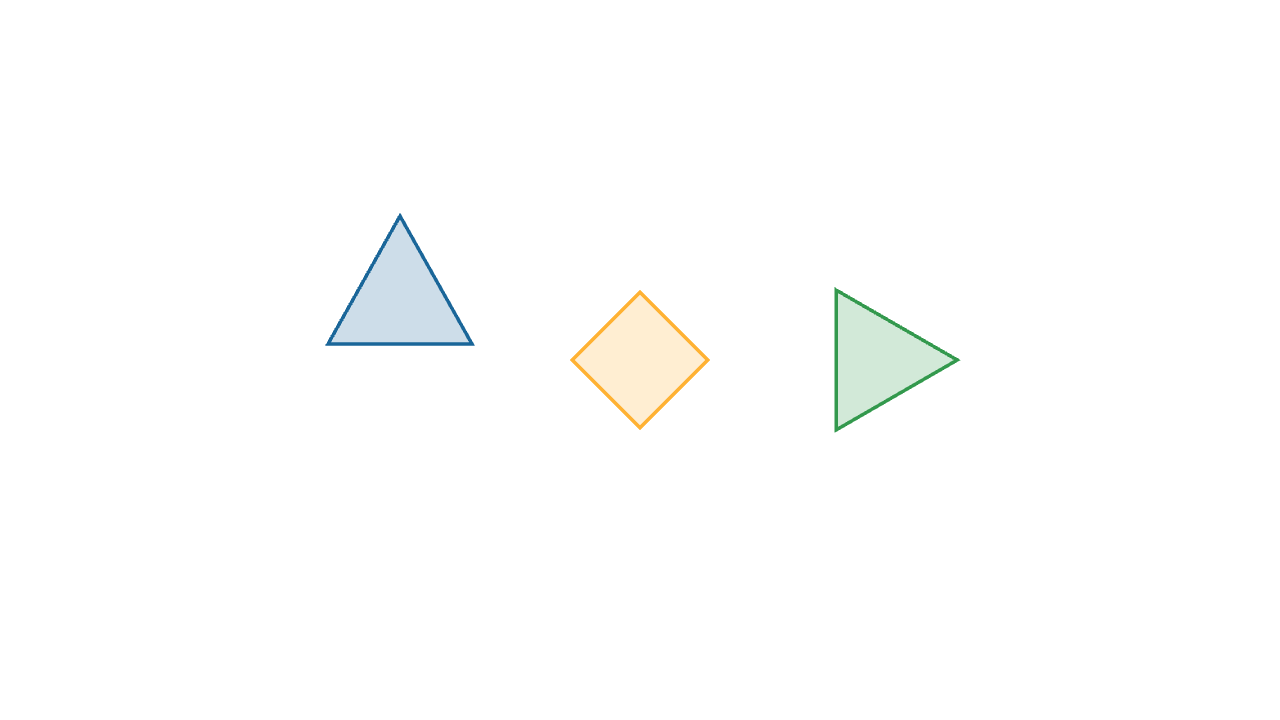
mesh demo = [
    center{1.5l + 0.5u} fill{soft{} BLUE} stroke{BLUE, 2} Triangle(0.45l + 0.35d, 0.45r + 0.35d, 0.45u),
    center{0r} rotate{PI / 4} fill{soft{} ORANGE} stroke{ORANGE, 2} Square(0.6),
    shift{1.5r} scale{1.2} fill{soft{} GREEN} stroke{GREEN, 2} RegularPolygon(3, 0.42)
]center{position}— mueve la malla para que el centro del cuadro delimitador esté enpositionshift{delta}— traduce la malla mediante un desplazamiento vectorialrotate{angle}: gira alrededor del eje Z (o pasa un vector de eje completo)in_space{origin, x_basis, y_basis}— coloca la malla en un marco de coordenadas local
Operadores de diseño
Los operadores de diseño colocan una malla con respecto a otra, por lo que no es necesario codificar las coordenadas.
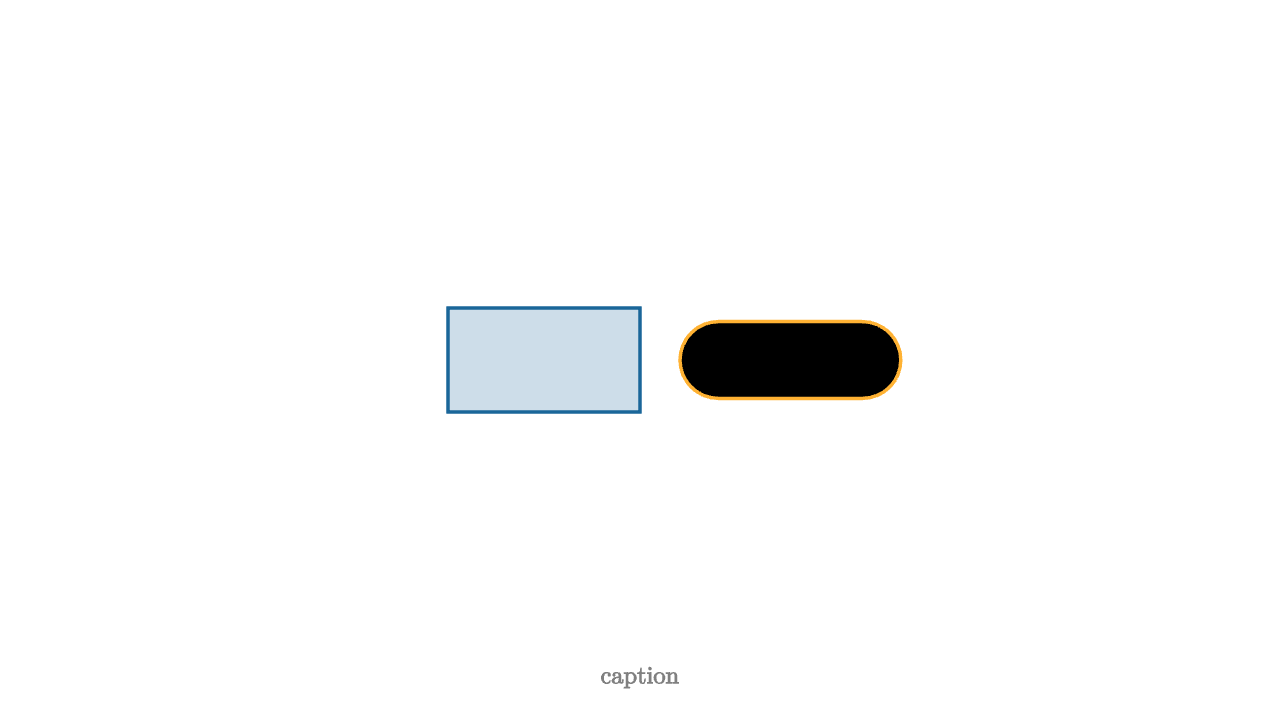
let box = center{0.6l} fill{soft{} BLUE} stroke{BLUE, 2} Rect([1.2, 0.65])

mesh demo = [
    box,
    next_to{box, 1r, 0.25} stroke{ORANGE, 2} Capsule(0.45l, 0.45r, 0.24),
    to_side{1d, 0.2} color{GRAY} Text("caption", 0.55)
]
next_to{base, direction, spacing}— coloca una malla al lado debasea lo largo dedirectionto_side{direction, spacing}: coloca una malla cerca del borde del marco visible
Operadores personalizados
Cuando varias mallas comparten una receta visual, extráigala en un operador.
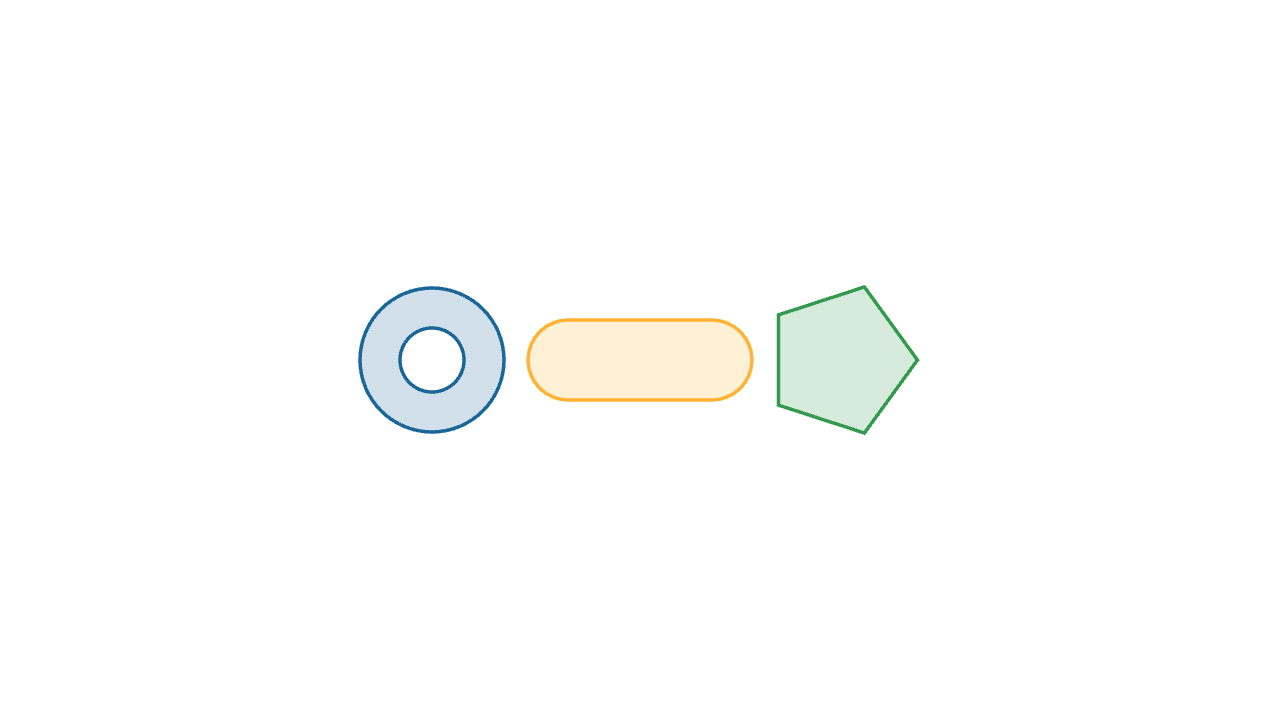
let soft_style = operator |target, col|
fill{alpha{0.2} col}
stroke{col, 2}
target
mesh demo = [
center{1.3l} soft_style{BLUE} Annulus(0.2, 0.45),
center{0r} soft_style{ORANGE} Capsule(0.45l, 0.45r, 0.25),
center{1.3r} soft_style{GREEN} RegularPolygon(5, 0.48)
]
"custom"
play Grow(1)Árboles de malla
Recuerde que una lista de árboles de malla es en sí misma un árbol de malla. Así es como se ensamblan la mayoría de los diagramas.
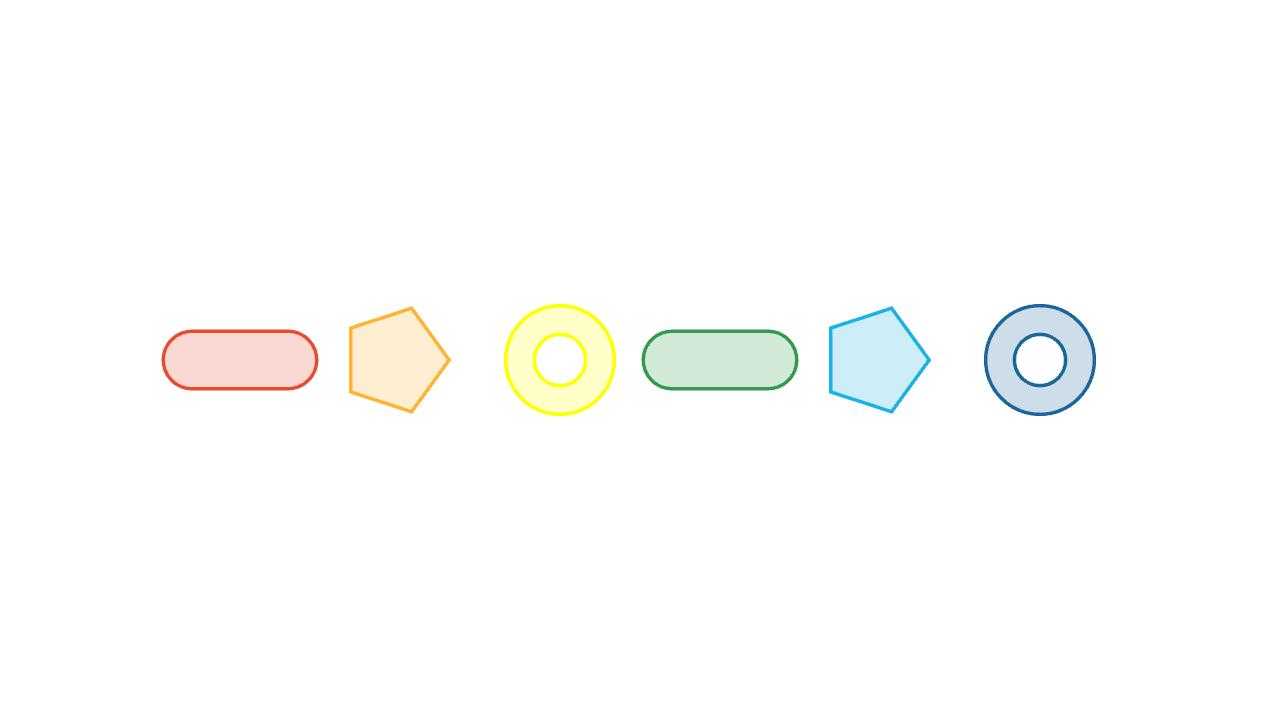
let Row = |items| block {
    for (i in range(0, len(items))) {
        let x = (i - (len(items) - 1) / 2) * 1.0
        let kind = mod(i, 3)
        var shape = []
        if (kind == 0) {
            shape = Capsule(0.3l, 0.3r, 0.18)
        } else if (kind == 1) {
            shape = RegularPolygon(5, 0.34)
        } else {
            shape = Annulus(0.16, 0.34)
        }
        . center{[x, 0, 0]} fill{soft{} items[i]} stroke{items[i], 2} shape
    }
}

mesh demo = Row([RED, ORANGE, YELLOW, GREEN, CYAN, BLUE])
Construir mallas en bucles con block {} y .= es el patrón estándar para diagramas basados en datos.
Etiquetas y filtros
>IMPORTANTE Las etiquetas adjuntan identidad a las mallas asignándoles una lista de números (por defecto es []). Luego, los filtros y operadores pueden diseñar o aislar subconjuntos etiquetados.
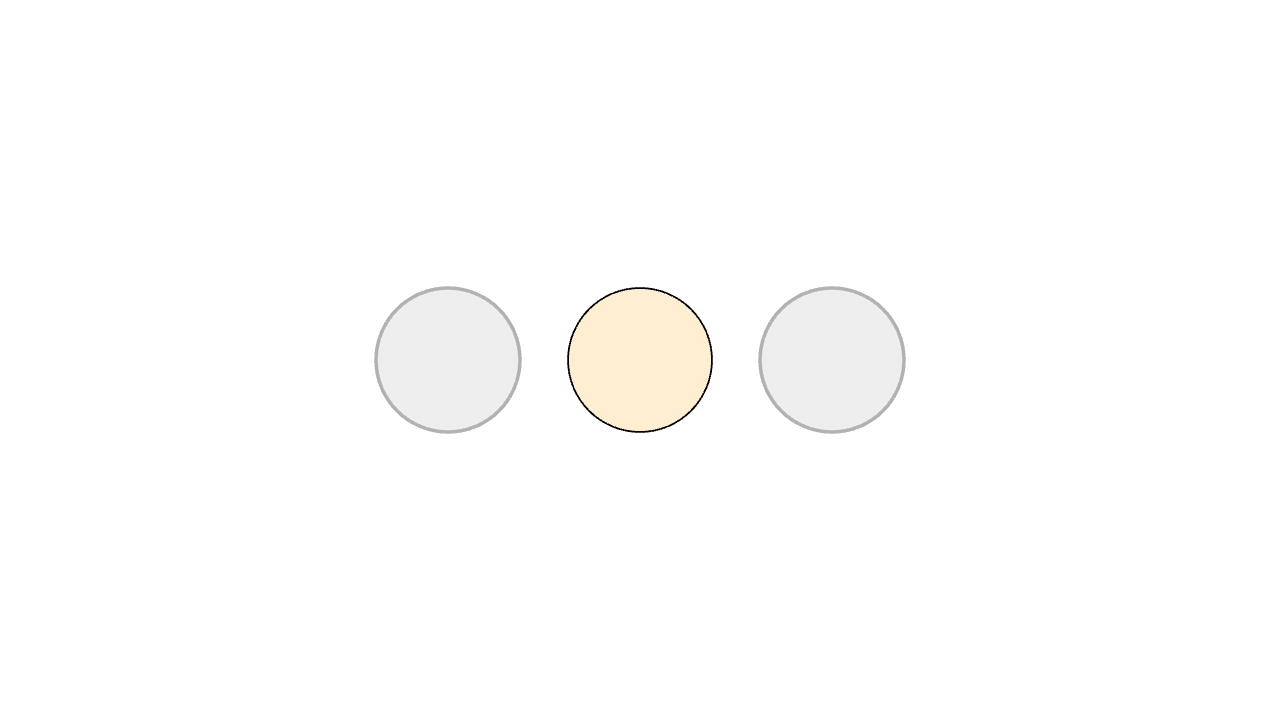
let muted = |tags| not (2 in tags)

mesh demo =
    fill{soft{} LIGHT_GRAY, muted} # only applies to edge meshes!
    stroke{LIGHT_GRAY, 2, muted}
    [
        tag{1} center{1.2l} fill{soft{} BLUE} Circle(0.45),
        tag{2} center{0r} fill{soft{} ORANGE} Circle(0.45),
        tag{3} center{1.2r} fill{soft{} GREEN} Circle(0.45)
    ]

# selects a subset of the input
let edges = tag_filter{muted} demo
El filtro |tags| not (2 in tags) coincide con cualquier fragmento cuyo conjunto de etiquetas no incluya 2. Los operadores fill y stroke usan este filtro para aplicar estilo solo a los fragmentos silenciados, dejando el círculo naranja a todo color.
Las etiquetas se vuelven importantes en la animación cuando las piezas necesitan mantener su identidad durante una transformación.
Texto y TeX
Text y Tex producen mallas como cualquier constructor geométrico. Se les puede diseñar, posicionar, etiquetar y animar con los mismos operadores y animaciones.
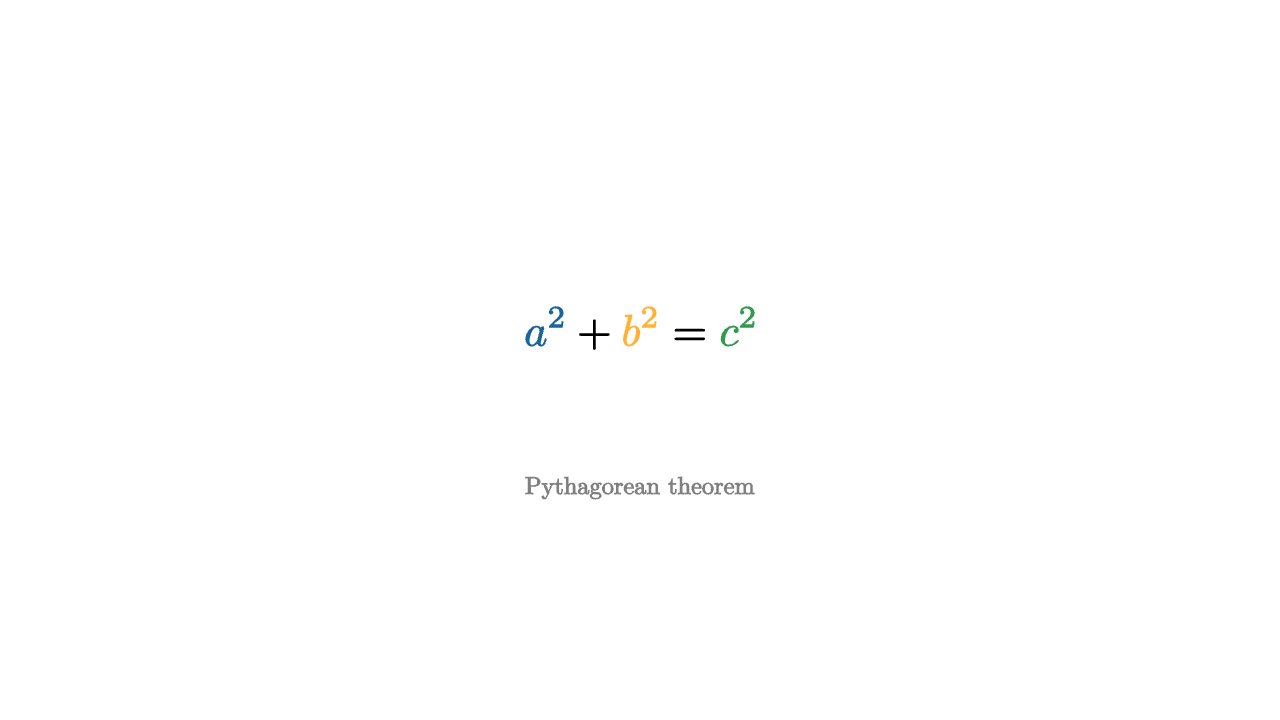
let palette = operator |target|
color{BLUE, |tag| 1 in tag}
color{ORANGE, |tag| 2 in tag}
color{GREEN, |tag| 3 in tag}
target
mesh formula = center{0.2u} palette{} Tex([
text_tag{1} "a^2",
" + ",
"\text_tag{2}{b^2}",
" = ",
"\tag3{c^2}" # all three are valid ways to tagging tect
], 1.0)
mesh caption = center{0.8d} color{GRAY} Text("Pythagorean theorem", 0.55)
"formula"
play [Write(1, [&formula]), Fade(0.8, [&caption])]text_tag{} es la contraparte de texto de tag{}. Da a las piezas individuales de una fórmula una identidad estable. Se expande internamente a la cadena \text_tag{tags}{text} y tiene el alias \tag1{}, \tag2{}, etc.
Ejemplos resueltos
Gráfico de función
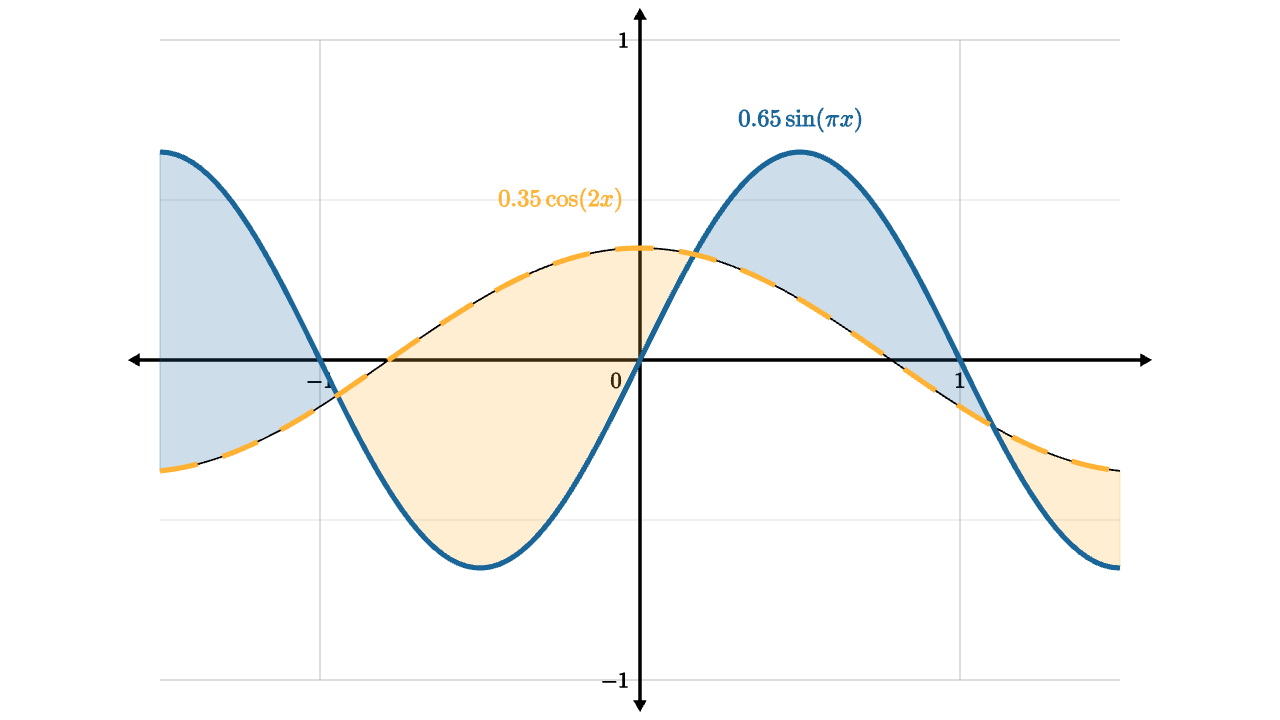
let unit = 2
let f = |x| 0.65 * sin(x * PI)
let g = |x| 0.35 * cos(2 * x)
let graph_space = operator |target|
    in_space{0l, unit * 1r, unit * 1u}
    target

let sine = z_index{2} graph_space{} stroke{BLUE, 3} ExplicitFunc(f, [-1.5, 1.5, 120])
let cosine = z_index{2} graph_space{} stroke{ORANGE, 3} dashed{[0.12, 0.08]} ExplicitFunc(g, [-1.5, 1.5, 120])
let area =
    z_index{1}
    graph_space{}
    ExplicitFuncDiff(
        f,
        g,
        [-1.5, 1.5, 120],
        [alpha{0.22} BLUE, alpha{0.22} ORANGE],
        [[1], [2]]
    )

mesh plot = [
    axis_style{"x", -1.5, 1.5, nil, 1, 1}
    axis_style{"y", -1, 1, nil, 0.5, 2}
    Axis2d([unit * 1r, unit * 1u], BLACK, LIGHT_GRAY),
    area,
    sine,
    cosine,
    color{BLUE} center{1.5u + 1r} Tex("0.65 \sin(\pi x)", 0.55),
    color{ORANGE} center{1u + 0.5l} Tex("0.35 \cos(2x)", 0.55)
]
Campo vectorial
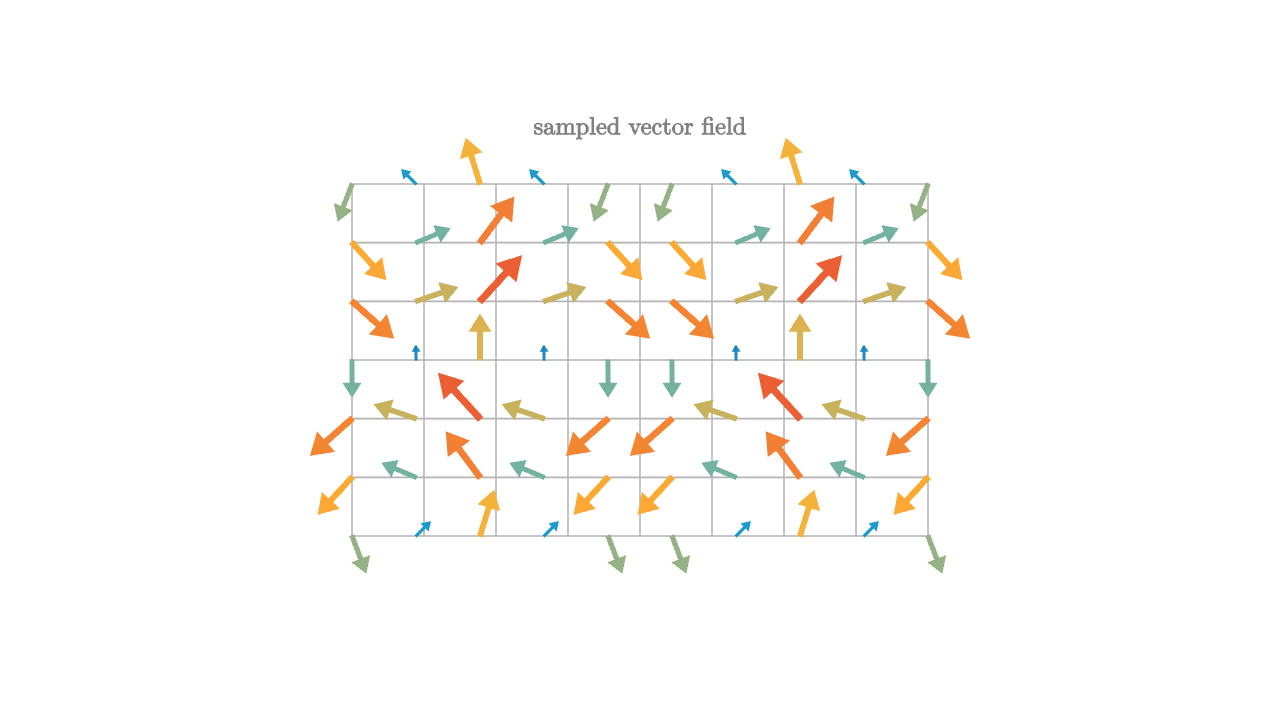
let palette = [0 -> BLUE, 0.45 -> CYAN, 0.75 -> ORANGE, 1 -> RED]

let Needle = |pos, idx| {
    let vx = sin(pos[1] * PI)
    let vy = -cos(pos[0] * PI)
    let strength = norm([vx, vy, 0])
    let col = keyframe_lerp(palette, strength / 1.42)
    return color{col} Vector(0.28 * [vx, vy, 0], pos)
}

mesh grid = stroke{LIGHT_GRAY, 1} LineGrid([-1.8, 1.8, 9], [-1.1, 1.1, 7])
mesh field = Field(Needle, [-1.8, 1.8, 10], [-1.1, 1.1, 7])
mesh center_dot = fill{BLACK} Dot(ORIGIN)
mesh title = center{1.45u} color{GRAY} Text("sampled vector field", 0.55)
Superficie 3D
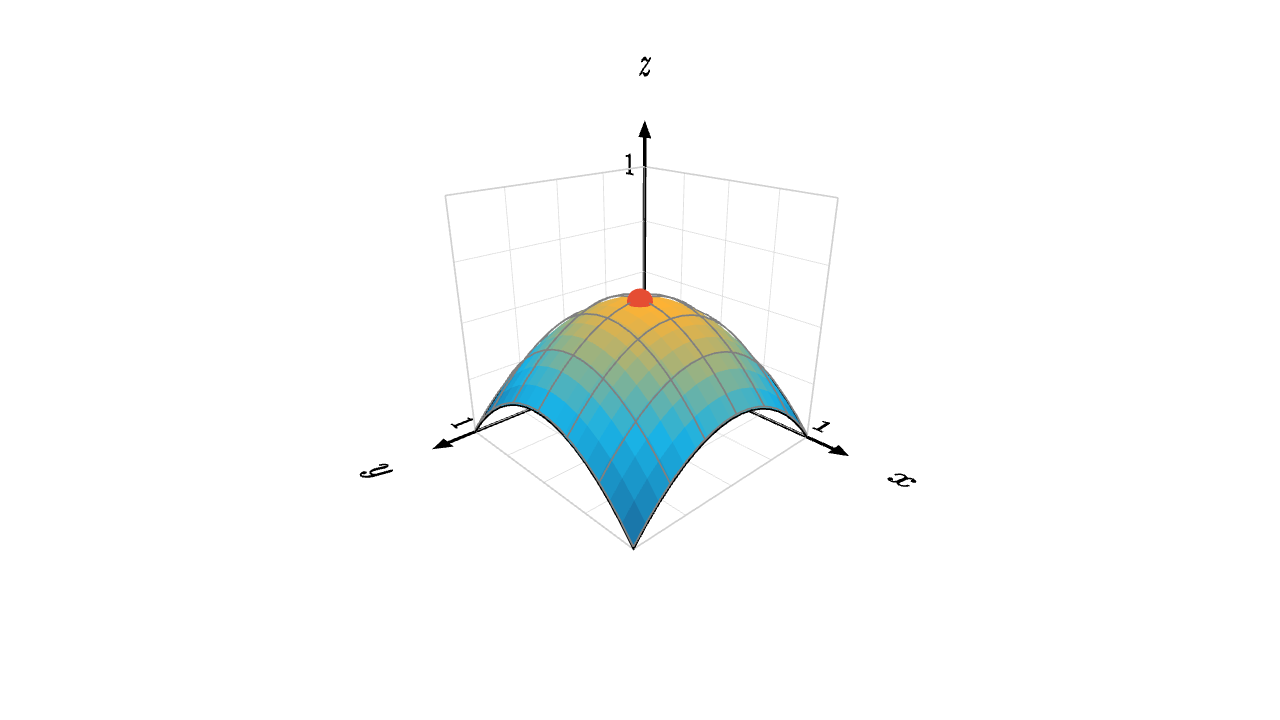
let h = |x, y| 1.2 * (0.5 - (x - 0.5)^2 - (y - 0.5)^2)
let keys = [0 -> BLUE, 0.3 -> CYAN, 0.6 -> ORANGE, 1 -> RED]
let col_at = |pos, idx| keyframe_lerp(keys, h(pos[0], -pos[1]))

# here in space would just be a negation, so we do it manually
mesh surface =
    stroke{BLACK, 1}
    point_map{|p| [p[0], p[1], h(p[0], -p[1])]}
    ColorGrid(col_at, [0, 1, 18], [-1, 0, 18])

mesh wire =
    stroke{GRAY, 1}
    point_map{|p| [p[0], p[1], h(p[0], -p[1]) + 0.01]}
    LineGrid([0, 1, 7], [-1, 0, 7])

mesh axis =
    axis_style{"x", 0, 1, "x"}
    axis_style{"y", 0, 1, "y"}
    axis_style{"z", 0, 1, "z"}
    Axis3d(basis: [1r, 1d, 1b], color: BLACK, grid_color: LIGHT_GRAY, [1u, 1u, 1b])

mesh peak = color{RED} shift{pos:[0.5, -0.5, h(0.5, 0.5)]} Sphere(0.05)

camera = Camera([2.2, -2.1, 1.45], [0.5, -0.5, 0.35], [0, 0, 1])