lesson 03
Netze und Operatoren
Ein Netz ist jeder sichtbare Wert in einer Szene – ein Kreis, eine Textzeile, eine Formel oder eine Liste davon. Die meisten Diagramme werden erstellt, indem man primitive Formen konstruiert und Operatoren anwendet, um sie zu formatieren und zu positionieren.
>WICHTIG Eine Liste von Maschen (oder Listen verschachtelter Listen von Maschen) wird als Maschenbaum bezeichnet. Die meisten Funktionen arbeiten mit Maschenbäumen, indem sie jedes konstituierende Netz bearbeiten.
Konstrukteure
Konstrukteure erstellen Geometrie am oder in der Nähe des Ursprungs. Bediener entscheiden, wohin die Geometrie geht und wie sie aussieht. Durch die Trennung bleiben Konstrukteure einfach und zusammensetzbar.
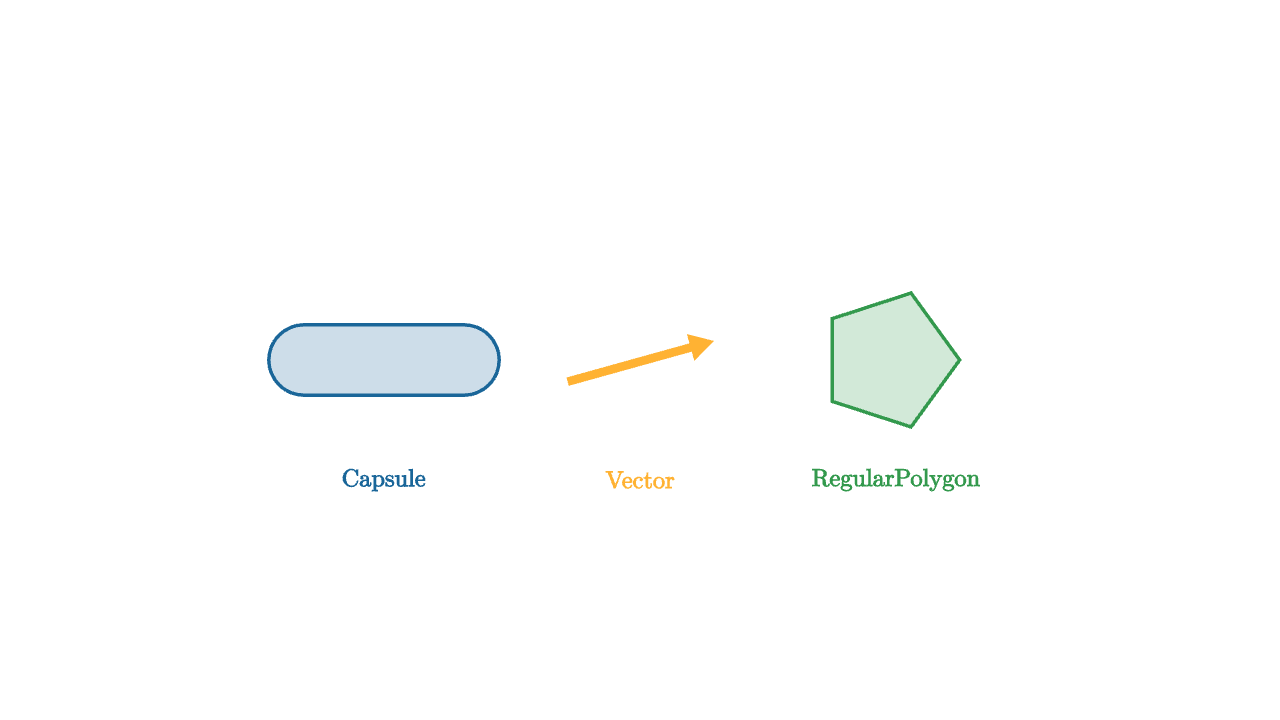
mesh demo = [
    center{1.6l} fill{soft{} BLUE} stroke{BLUE, 2} Capsule(0.5l, 0.5r, 0.22),
    center{ORIGIN} color{ORANGE} Vector(0.9r + 0.25u, 0.45l + 0.12d),
    center{1.6r} fill{soft{} GREEN} stroke{GREEN, 2} RegularPolygon(5, 0.44),
    center{1.6l + 0.75d} color{BLUE} Text("Capsule", 0.55),
    center{ORIGIN + 0.75d} color{ORANGE} Text("Vector", 0.55),
    center{1.6r + 0.75d} color{GREEN} Text("RegularPolygon", 0.55)
]
Eine Liste vieler Konstruktoren als Referenz. Weitere Details und Optionen finden Sie in der Dokumentation.
Circle(radius)– gefüllter Kreis in der XY-EbeneAnnulus(inner, outer)– gefüllter Ring mit einem LochSquare(width)– zentriertes QuadratRect([width, height])– achsenausgerichtetes RechteckArrow(start, end)– gerichteter Pfeil mit PfeilspitzeVector(delta, tail)– pfeilartiger Vektor von einem Schwanz durch ein DeltaLine(start, end)– einfaches LiniensegmentPolyline(vertices)– offener Pfad durch eine Liste von PunktenCapsule(start, end, radius)– abgerundete KapselformRegularPolygon(n, circumradius)– n-seitiges PolygonArc(radius, [start_angle, end_angle])– KreisbogenTriangle(p, q, r)– DreipunktdreieckLineGrid(x_bounds, y_bounds)– rechteckiges LiniengitterColorGrid(color_at, x_bounds, y_bounds)– abgetastetes farbiges RasterAxis1d(...),Axis2d(...),Axis3d(...)– KoordinatenachsenExplicitFunc(func, [x_min, x_max, samples])– Kurve aus einer FunktionField(glyph_func, x_bounds, y_bounds)– sich wiederholendes Glyph an jedem RasterpunktLabel(target, string, direction)– TeX-Label neben einem Netz platziertText(string, size)– gerenderter TextTex(string_or_list, size)– gerenderte LaTeX-FormelDot(point)– einzelner, dem Bildschirm zugewandter Punkt
Styling-Operatoren
Operatoren transformieren das Netz zu ihrer Rechten. Styling-Operatoren legen visuelle Eigenschaften fest.
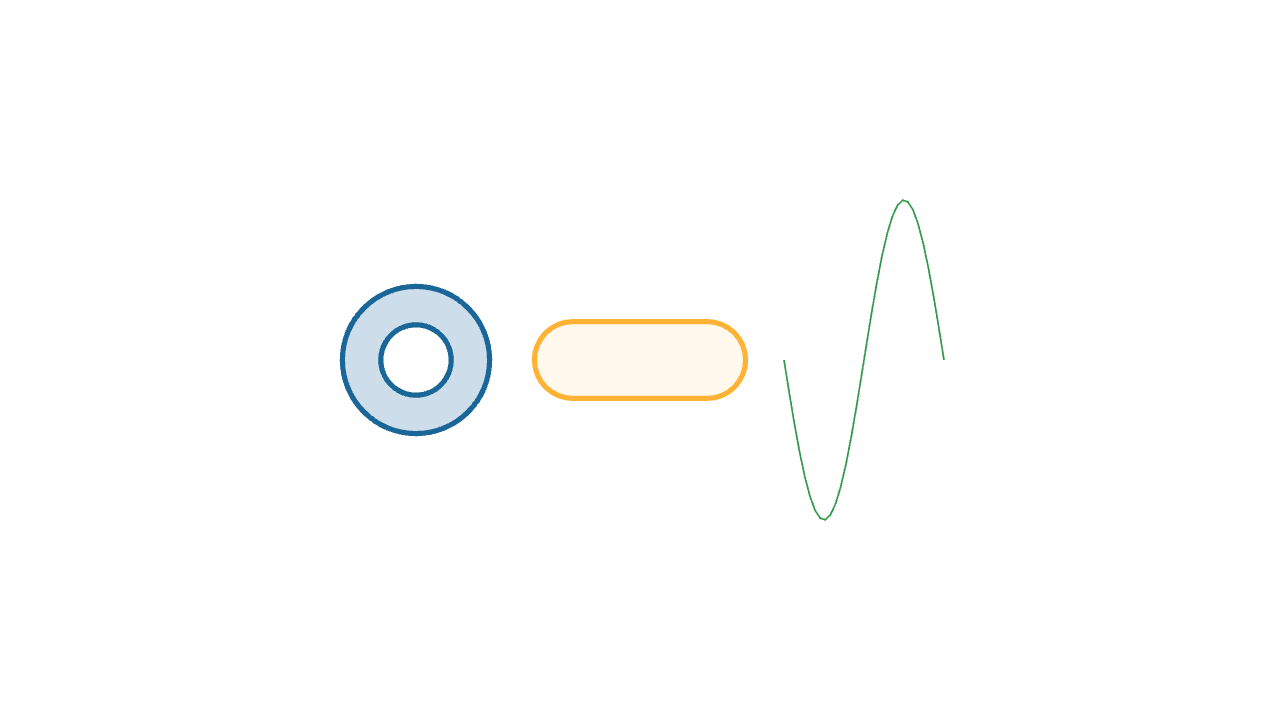
mesh demo = [
    center{1.4l} fill{soft{} BLUE} stroke{BLUE, 3} Annulus(0.22, 0.46),
    center{0r} fill{alpha{0.4} soft{} ORANGE} stroke{ORANGE, 3} Capsule(0.42l, 0.42r, 0.24),
    center{1.4r} color{GREEN} ExplicitFunc(|x| sin(x * TAU), [-0.5, 0.5, 32])
]fill{color}– füllt das Innere eines geschlossenen Netzesstroke{color, width}– umreißt das Netz mit einem farbigen Strichcolor{color}– legt Strich und Füllung festalpha{opacity}– skaliert die Transparenz des Netzes; gilt für alles, was sich rechts davon befindetscale{factor}– einheitliche Skala; oderscale{[sx, sy, sz]}pro Achse
Positionierungsoperatoren
Positionierungsoperatoren platzieren Netze im Raum.
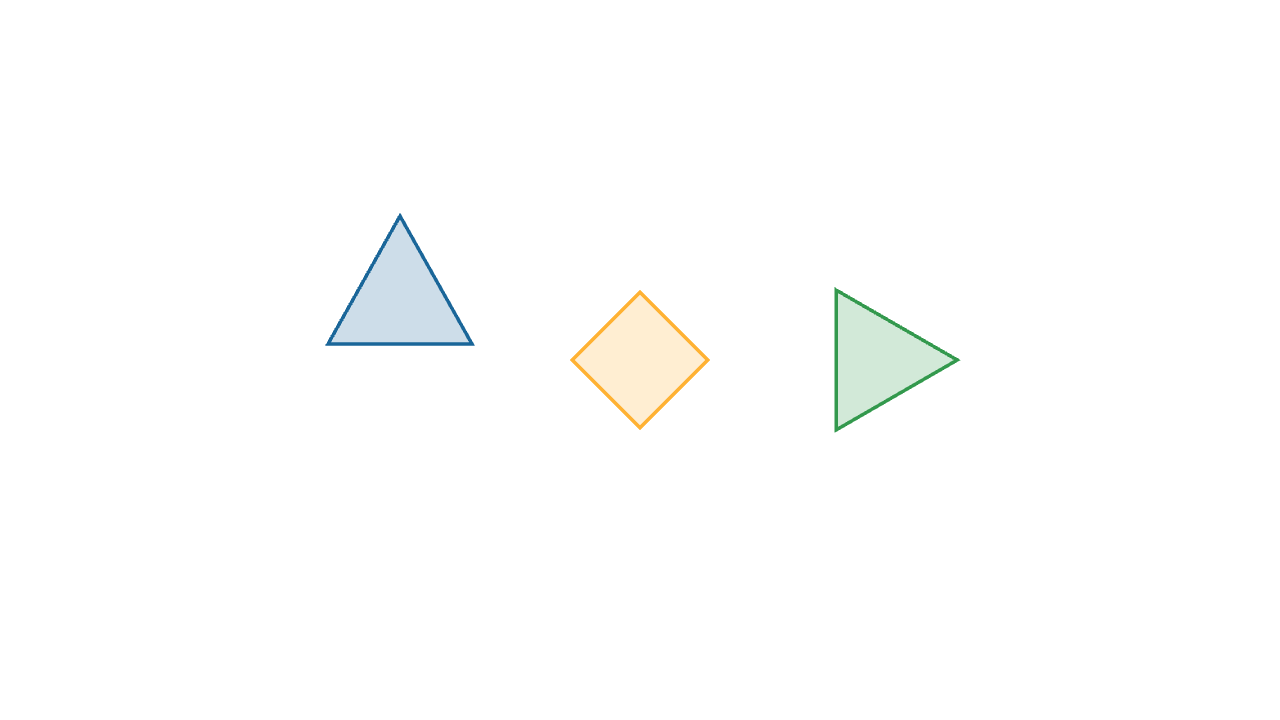
mesh demo = [
    center{1.5l + 0.5u} fill{soft{} BLUE} stroke{BLUE, 2} Triangle(0.45l + 0.35d, 0.45r + 0.35d, 0.45u),
    center{0r} rotate{PI / 4} fill{soft{} ORANGE} stroke{ORANGE, 2} Square(0.6),
    shift{1.5r} scale{1.2} fill{soft{} GREEN} stroke{GREEN, 2} RegularPolygon(3, 0.42)
]center{position}– verschiebt das Netz so, dass die Mitte des Begrenzungsrahmens beipositionliegt.shift{delta}– verschiebt das Netz um einen Vektorversatzrotate{angle}– dreht sich um die Z-Achse (oder übergibt einen vollständigen Achsenvektor)in_space{origin, x_basis, y_basis}– platziert das Netz in einem lokalen Koordinatenrahmen
Layout-Operatoren
Layout-Operatoren positionieren ein Netz relativ zu einem anderen, sodass die Koordinaten nicht fest codiert werden müssen.
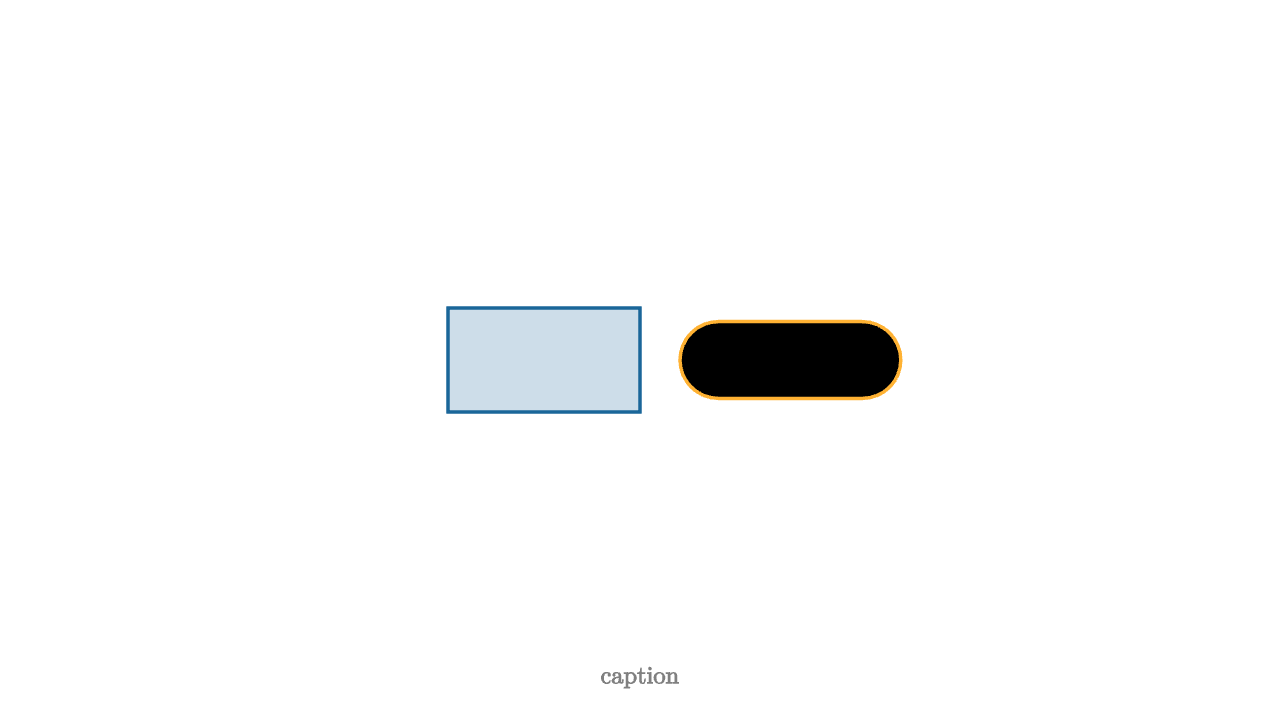
let box = center{0.6l} fill{soft{} BLUE} stroke{BLUE, 2} Rect([1.2, 0.65])

mesh demo = [
    box,
    next_to{box, 1r, 0.25} stroke{ORANGE, 2} Capsule(0.45l, 0.45r, 0.24),
    to_side{1d, 0.2} color{GRAY} Text("caption", 0.55)
]
next_to{base, direction, spacing}– positioniert ein Netz nebenbaseentlangdirectionto_side{direction, spacing}– positioniert ein Netz nahe der Kante des sichtbaren Rahmens
Benutzerdefinierte Operatoren
Wenn mehrere Netze ein visuelles Rezept teilen, extrahieren Sie es in einen Operator.
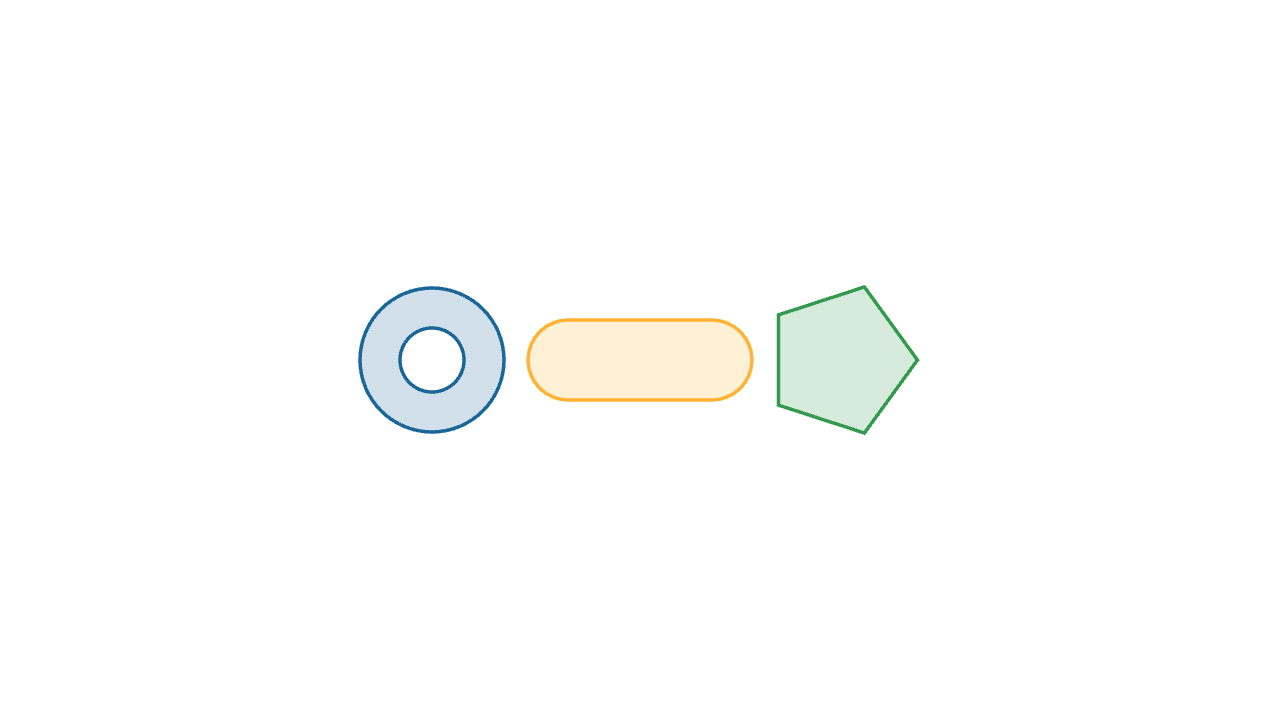
let soft_style = operator |target, col|
fill{alpha{0.2} col}
stroke{col, 2}
target
mesh demo = [
center{1.3l} soft_style{BLUE} Annulus(0.2, 0.45),
center{0r} soft_style{ORANGE} Capsule(0.45l, 0.45r, 0.25),
center{1.3r} soft_style{GREEN} RegularPolygon(5, 0.48)
]
"custom"
play Grow(1)Mesh-Bäume
Denken Sie daran, dass eine Liste von Mesh-Bäumen selbst ein Mesh-Baum ist. Auf diese Weise werden die meisten Diagramme zusammengestellt.
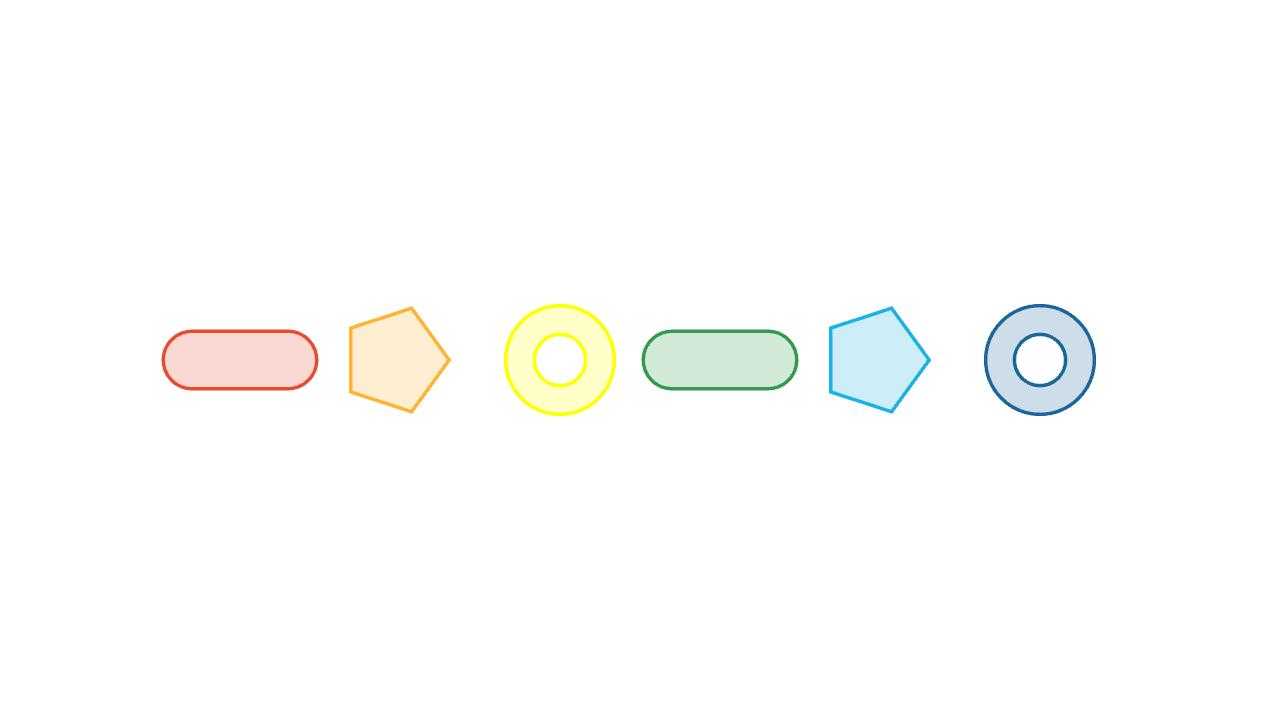
let Row = |items| block {
    for (i in range(0, len(items))) {
        let x = (i - (len(items) - 1) / 2) * 1.0
        let kind = mod(i, 3)
        var shape = []
        if (kind == 0) {
            shape = Capsule(0.3l, 0.3r, 0.18)
        } else if (kind == 1) {
            shape = RegularPolygon(5, 0.34)
        } else {
            shape = Annulus(0.16, 0.34)
        }
        . center{[x, 0, 0]} fill{soft{} items[i]} stroke{items[i], 2} shape
    }
}

mesh demo = Row([RED, ORANGE, YELLOW, GREEN, CYAN, BLUE])
Das Erstellen von Netzen in Schleifen mit block {} und .= ist das Standardmuster für datengesteuerte Diagramme.
Tags und Filter
>WICHTIG Tags verleihen Netzen Identität, indem sie ihnen eine Liste von Nummern zuweisen (standardmäßig []). Filter und Operatoren können dann mit Tags versehene Teilmengen formatieren oder isolieren.
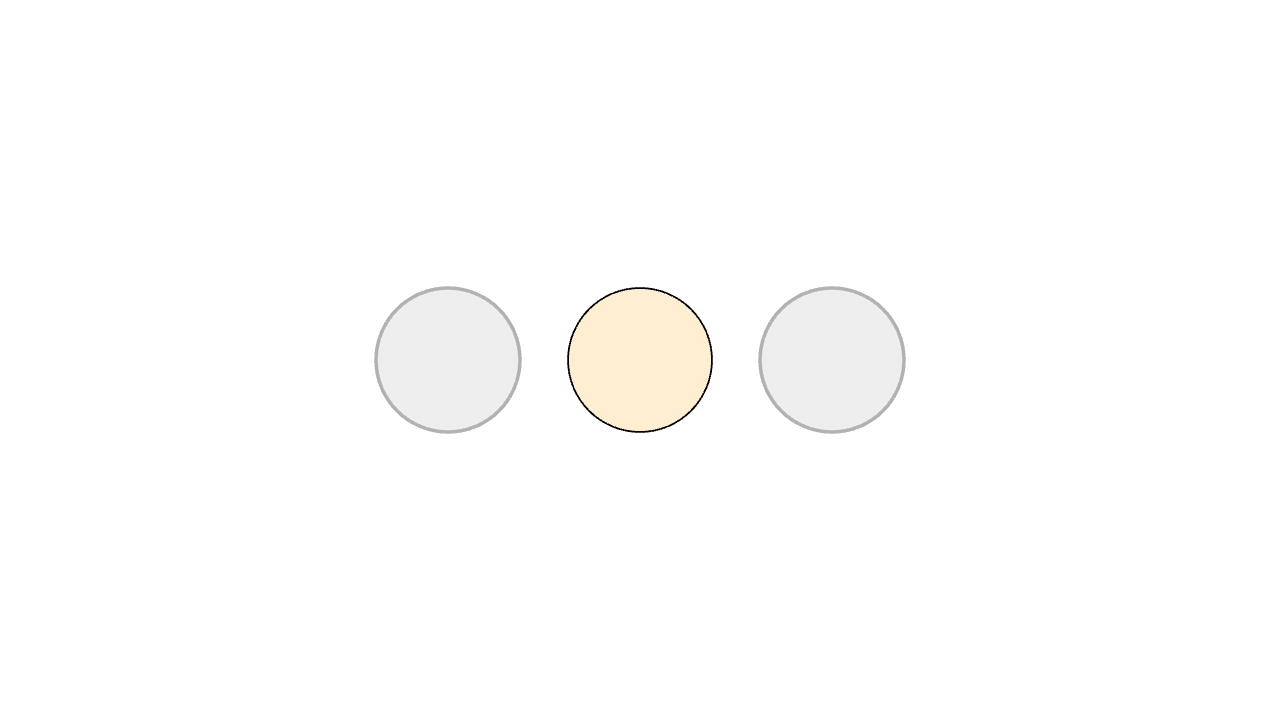
let muted = |tags| not (2 in tags)

mesh demo =
    fill{soft{} LIGHT_GRAY, muted} # only applies to edge meshes!
    stroke{LIGHT_GRAY, 2, muted}
    [
        tag{1} center{1.2l} fill{soft{} BLUE} Circle(0.45),
        tag{2} center{0r} fill{soft{} ORANGE} Circle(0.45),
        tag{3} center{1.2r} fill{soft{} GREEN} Circle(0.45)
    ]

# selects a subset of the input
let edges = tag_filter{muted} demo
Der Filter |tags| not (2 in tags) stimmt mit jedem Fragment überein, dessen Tag-Satz 2 nicht enthält. Die Operatoren fill und stroke verwenden diesen Filter, um nur die stummgeschalteten Fragmente zu formatieren und den orangefarbenen Kreis in voller Farbe zu belassen.
Tags werden in der Animation wichtig, wenn Teile während einer Transformation ihre Identität behalten müssen.
Text und TeX
Text und Tex erzeugen Netze wie jeder geometrische Konstruktor. Sie können mit denselben Operatoren und Animationen gestaltet, positioniert, markiert und animiert werden.
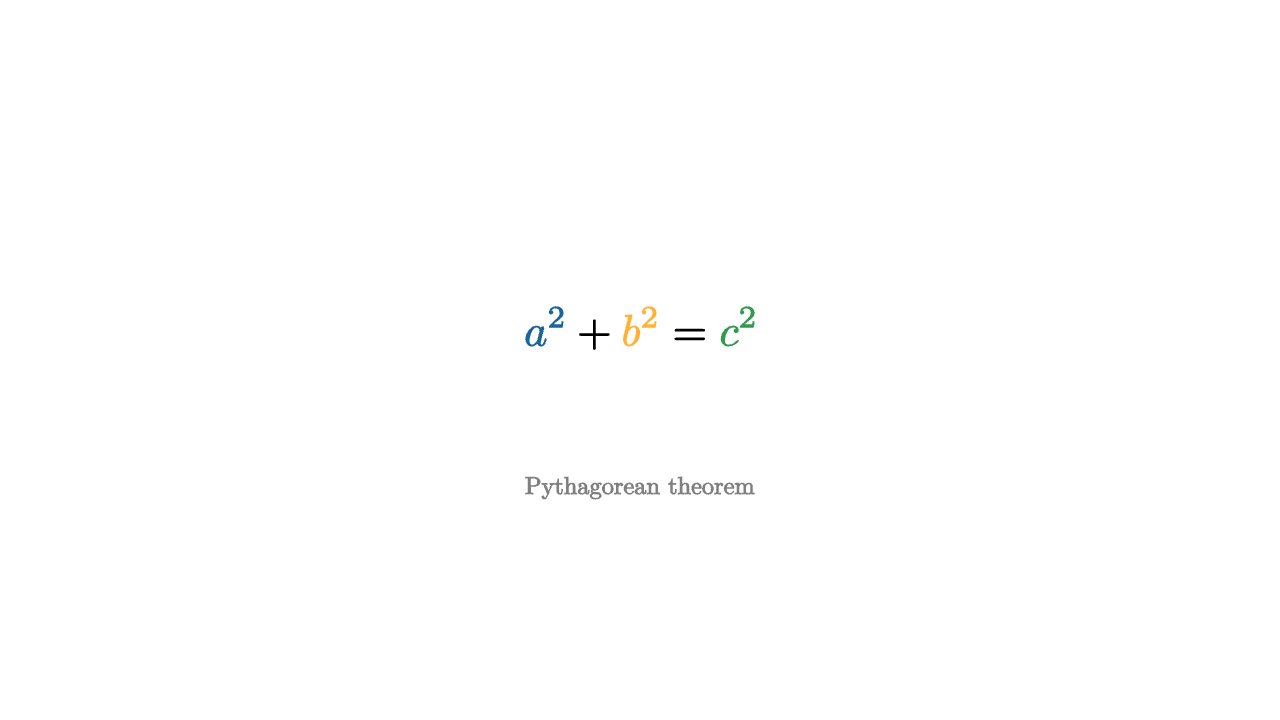
let palette = operator |target|
color{BLUE, |tag| 1 in tag}
color{ORANGE, |tag| 2 in tag}
color{GREEN, |tag| 3 in tag}
target
mesh formula = center{0.2u} palette{} Tex([
text_tag{1} "a^2",
" + ",
"\text_tag{2}{b^2}",
" = ",
"\tag3{c^2}" # all three are valid ways to tagging tect
], 1.0)
mesh caption = center{0.8d} color{GRAY} Text("Pythagorean theorem", 0.55)
"formula"
play [Write(1, [&formula]), Fade(0.8, [&caption])]text_tag{} ist das Textgegenstück zu tag{}. Es verleiht einzelnen Teilen einer Formel eine stabile Identität. Es wird intern auf die Zeichenfolge \text_tag{tags}{text} erweitert und erhält einen Alias durch \tag1{}, \tag2{} usw.
Ausgearbeitete Beispiele
Funktionsplot
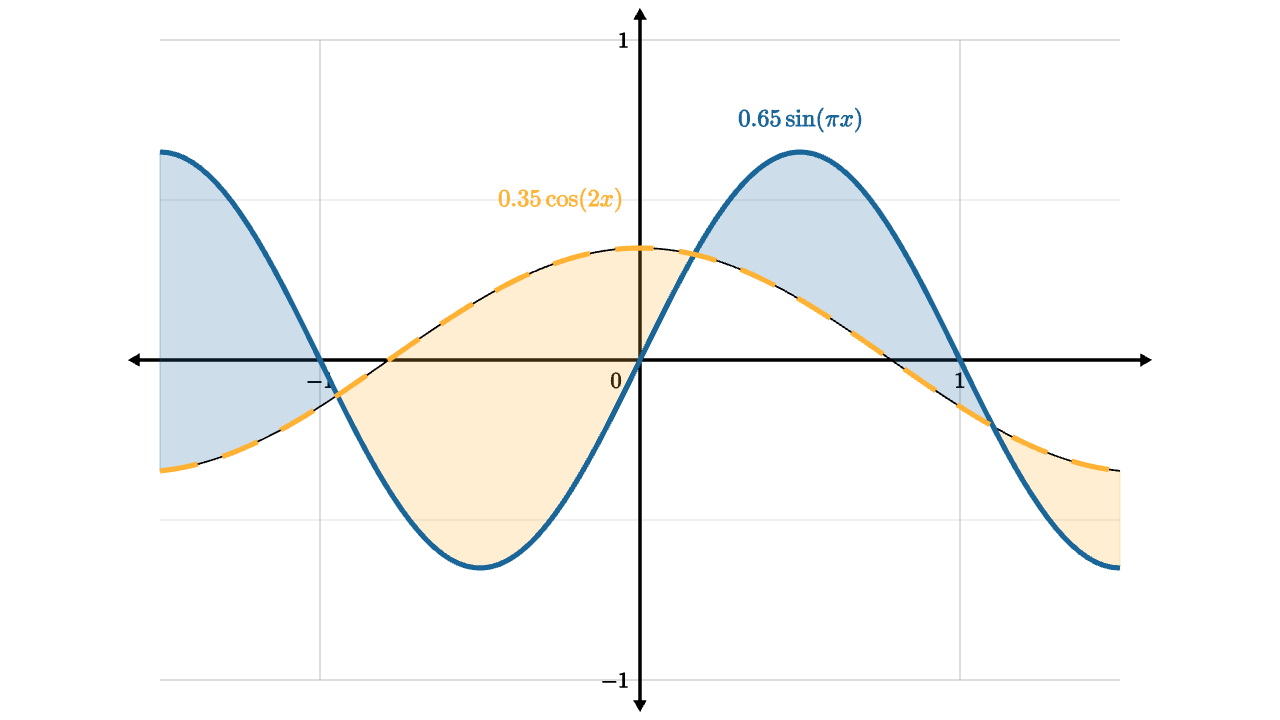
let unit = 2
let f = |x| 0.65 * sin(x * PI)
let g = |x| 0.35 * cos(2 * x)
let graph_space = operator |target|
    in_space{0l, unit * 1r, unit * 1u}
    target

let sine = z_index{2} graph_space{} stroke{BLUE, 3} ExplicitFunc(f, [-1.5, 1.5, 120])
let cosine = z_index{2} graph_space{} stroke{ORANGE, 3} dashed{[0.12, 0.08]} ExplicitFunc(g, [-1.5, 1.5, 120])
let area =
    z_index{1}
    graph_space{}
    ExplicitFuncDiff(
        f,
        g,
        [-1.5, 1.5, 120],
        [alpha{0.22} BLUE, alpha{0.22} ORANGE],
        [[1], [2]]
    )

mesh plot = [
    axis_style{"x", -1.5, 1.5, nil, 1, 1}
    axis_style{"y", -1, 1, nil, 0.5, 2}
    Axis2d([unit * 1r, unit * 1u], BLACK, LIGHT_GRAY),
    area,
    sine,
    cosine,
    color{BLUE} center{1.5u + 1r} Tex("0.65 \sin(\pi x)", 0.55),
    color{ORANGE} center{1u + 0.5l} Tex("0.35 \cos(2x)", 0.55)
]
Vektorfeld
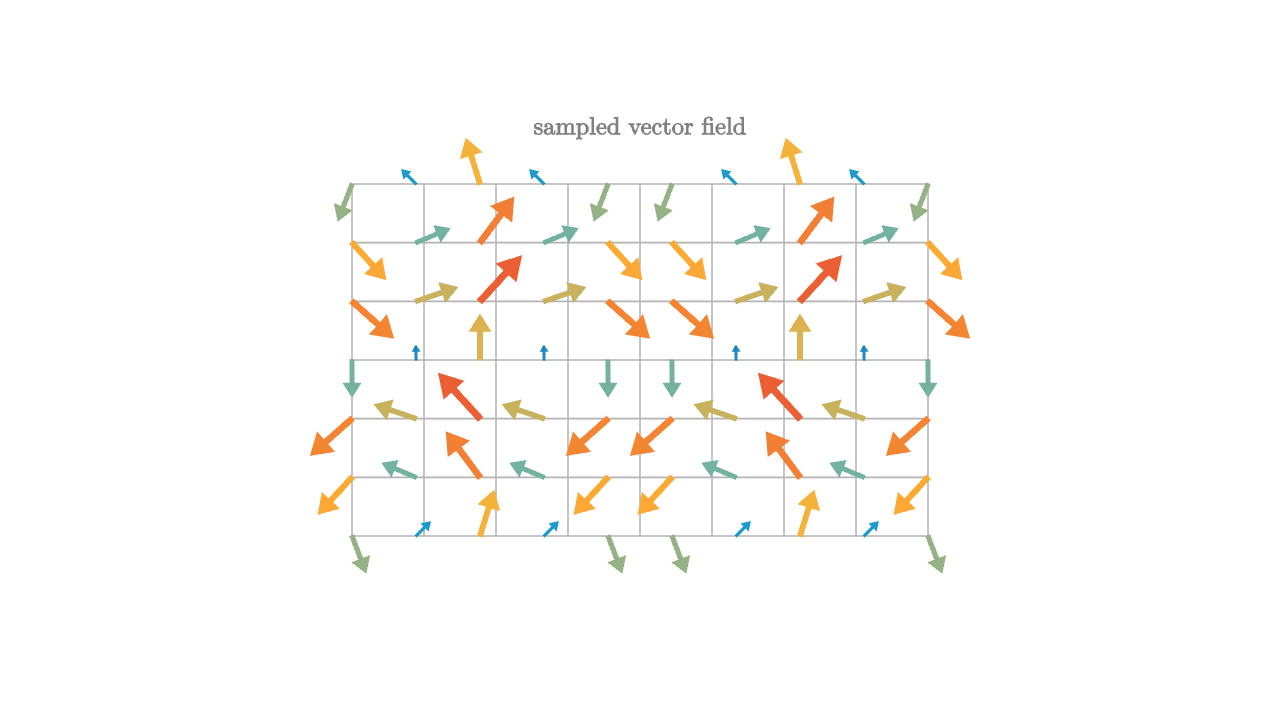
let palette = [0 -> BLUE, 0.45 -> CYAN, 0.75 -> ORANGE, 1 -> RED]

let Needle = |pos, idx| {
    let vx = sin(pos[1] * PI)
    let vy = -cos(pos[0] * PI)
    let strength = norm([vx, vy, 0])
    let col = keyframe_lerp(palette, strength / 1.42)
    return color{col} Vector(0.28 * [vx, vy, 0], pos)
}

mesh grid = stroke{LIGHT_GRAY, 1} LineGrid([-1.8, 1.8, 9], [-1.1, 1.1, 7])
mesh field = Field(Needle, [-1.8, 1.8, 10], [-1.1, 1.1, 7])
mesh center_dot = fill{BLACK} Dot(ORIGIN)
mesh title = center{1.45u} color{GRAY} Text("sampled vector field", 0.55)
3D-Oberfläche
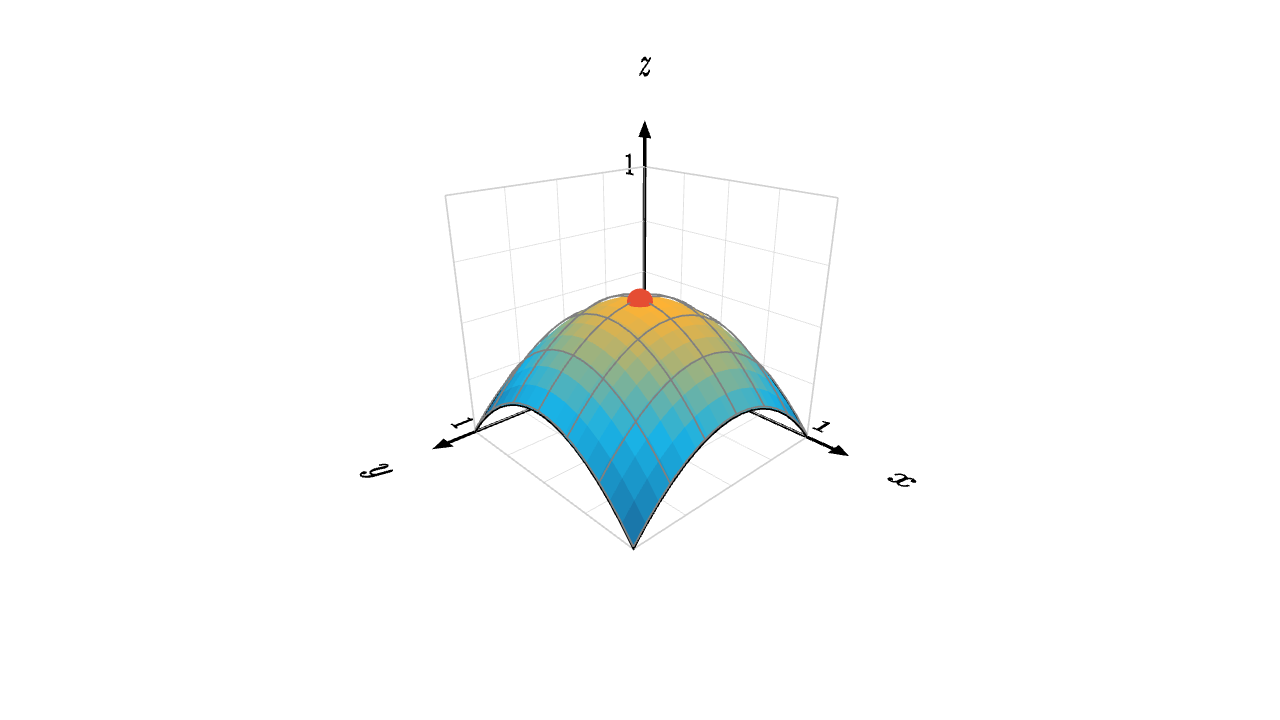
let h = |x, y| 1.2 * (0.5 - (x - 0.5)^2 - (y - 0.5)^2)
let keys = [0 -> BLUE, 0.3 -> CYAN, 0.6 -> ORANGE, 1 -> RED]
let col_at = |pos, idx| keyframe_lerp(keys, h(pos[0], -pos[1]))

# here in space would just be a negation, so we do it manually
mesh surface =
    stroke{BLACK, 1}
    point_map{|p| [p[0], p[1], h(p[0], -p[1])]}
    ColorGrid(col_at, [0, 1, 18], [-1, 0, 18])

mesh wire =
    stroke{GRAY, 1}
    point_map{|p| [p[0], p[1], h(p[0], -p[1]) + 0.01]}
    LineGrid([0, 1, 7], [-1, 0, 7])

mesh axis =
    axis_style{"x", 0, 1, "x"}
    axis_style{"y", 0, 1, "y"}
    axis_style{"z", 0, 1, "z"}
    Axis3d(basis: [1r, 1d, 1b], color: BLACK, grid_color: LIGHT_GRAY, [1u, 1u, 1b])

mesh peak = color{RED} shift{pos:[0.5, -0.5, h(0.5, 0.5)]} Sphere(0.05)

camera = Camera([2.2, -2.1, 1.45], [0.5, -0.5, 0.35], [0, 0, 1])