lesson 01
Descripción general
Esta lección explica el editor, la estructura de una escena y cómo pasar de escribir código a exportar o presentar su trabajo.
El editor
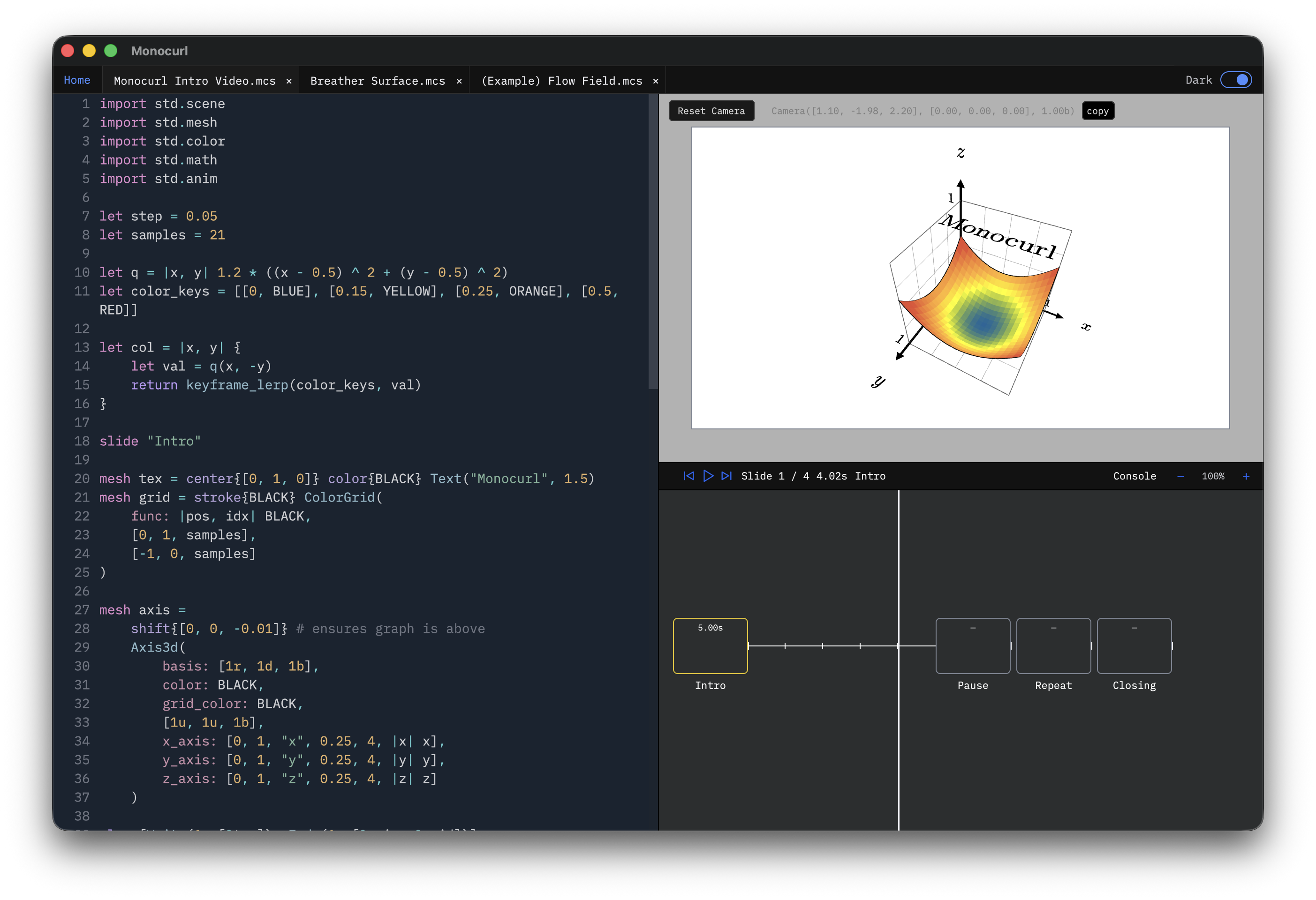
El editor tiene tres superficies de trabajo:
- Editor de código fuente (izquierda): donde escribe archivos de escena
.mcs - Ventana (arriba a la derecha): muestra el fotograma renderizado en la posición actual de la línea de tiempo.
- Línea de tiempo (abajo a la derecha): recorre las diapositivas y los
playpasos individuales dentro de cada diapositiva.
Cuando edita código, Monocurl vuelve a evaluar y la vista previa de la ventana gráfica se actualiza según la posición actual en la línea de tiempo.
Estructura de escena
Cada escena tiene tres partes: importaciones, una sección de inicio y diapositivas. Omitimos las importaciones en la mayoría de los ejemplos por motivos de brevedad.
# --- init section ---
# runs first; sets up helpers and the initial visible state
mesh dot = center{ORIGIN} fill{soft{} CYAN} stroke{CYAN, 2} Circle(0.4)
"intro"
# slide containing some animations
mesh title = center{0.8u} Text("Hello", 0.7)
play Write(0.9)
dot = center{1.2r} fill{soft{} ORANGE} stroke{ORANGE, 2} Circle(0.5)
play Lerp(1.2)El código antes del primer slide es init. Aquí es donde viven las importaciones, junto con las constantes, las funciones auxiliares y el estado visible inicial. Después de la primera palabra clave slide, el código pertenece a esa diapositiva y puede contener animaciones play.
Una primera escena
Aquí hay una pequeña escena completa. El patrón es: configurar ciertos ayudantes en init, luego en cada diapositiva mutar el estado de la escena de manera continua a través de animaciones de reproducción.
"intro"
mesh circle =
center{pos: 1.4l}
color{col: BLUE}
Circle(0.4)
mesh label =
center{pos:1.4l + 0.75d}
Text(text: "hello", 0.65)
# introduce the newly created meshes in an animated fashion
play [Write(0.9, [&label]), Fade(0.9, [&circle])]
"transform"
circle.pos = 1.4r
circle.col = ORANGE
label.pos = 1.4r + 0.75d
label.text = "world"
# transform both meshes into new state
play Trans(1.2)Navegación en la línea de tiempo
Para un control detallado, puede hacer clic para buscar. Pero, en general, usa el teclado para moverte por tu escena:
,/.— diapositiva anterior/siguiente</>— saltar al inicio/final de la escena;/'— pequeño paso hacia atrás / hacia adelante
Un hábito útil durante la creación es borrar la línea de tiempo después de agregar una nueva diapositiva para verificar que cada paso play haga lo que pretendía.
Presentar y exportar
El mismo archivo fuente .mcs se puede utilizar de tres maneras:
- Exportación de vídeo — Menú Archivo → Exportar vídeo. Representa la escena completa como
.mp4. - Exportación de imagen — Menú Archivo → Exportar imagen. Representa un solo cuadro como
.png. - Modo de presentación —
Cmd/Ctrl-P. Convierte las diapositivas en puntos de control de navegación, deteniéndose en cada límiteslide.
Flujo de trabajo interactivo
En el modo de presentación, Cmd/Ctrl-T abre el panel de parámetros donde puedes editar parte del estado de la escena con controles deslizantes. Esto es más avanzado/nicho pero puede ser poderoso.
En el modo de vista previa y presentación, puede arrastrar el cursor para mover la cámara. Si presiona Mayús y arrastra el cursor, puede desplazar la cámara. Son especialmente útiles para crear escenas en 3D.
Monorizo en la web
Ensayos de Monocurl demuestra cómo las escenas Monocurl pueden ejecutarse directamente en la web. El tiempo de ejecución subyacente también está disponible como paquete NPM.