lesson 01
Überblick
Diese Lektion führt Sie durch den Editor, die Struktur einer Szene und den Übergang vom Schreiben von Code zum Exportieren oder Präsentieren Ihrer Arbeit.
Der Herausgeber
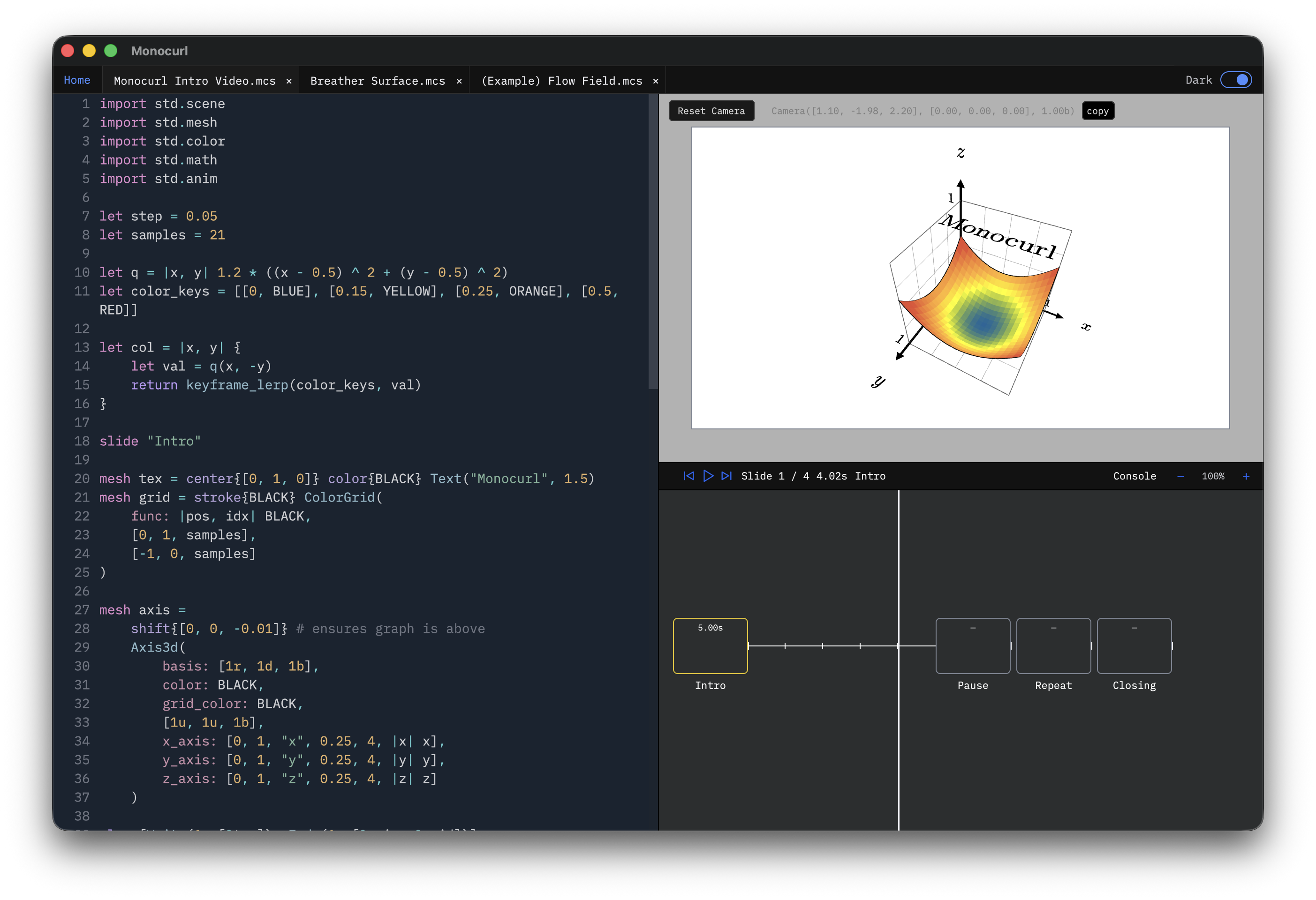
Der Editor verfügt über drei Arbeitsflächen:
- Quelleditor (links) – hier schreiben Sie
.mcs-Szenendateien - Ansichtsfenster (oben rechts) – zeigt den gerenderten Frame an der aktuellen Timeline-Position
- Zeitleiste (unten rechts) – scrollt durch die Folien und die einzelnen
play-Schritte innerhalb jeder Folie
Wenn Sie Code bearbeiten, führt Monocurl eine Neuauswertung durch und die Vorschau des Ansichtsfensters wird entsprechend der aktuellen Position in der Zeitleiste aktualisiert.
Szenenstruktur
Jede Szene besteht aus drei Teilen: Importen, einem Init-Abschnitt und Folien. Der Kürze halber lassen wir in den meisten Beispielen Importe weg.
# --- init section ---
# runs first; sets up helpers and the initial visible state
mesh dot = center{ORIGIN} fill{soft{} CYAN} stroke{CYAN, 2} Circle(0.4)
"intro"
# slide containing some animations
mesh title = center{0.8u} Text("Hello", 0.7)
play Write(0.9)
dot = center{1.2r} fill{soft{} ORANGE} stroke{ORANGE, 2} Circle(0.5)
play Lerp(1.2)Code vor dem ersten slide ist init. Hier leben Importe neben Konstanten, Hilfsfunktionen und dem sichtbaren Startzustand. Nach dem ersten Schlüsselwort slide gehört der Code zu dieser Folie und kann play-Animationen enthalten.
Eine erste Szene
Hier ist eine komplette kleine Szene. Das Muster ist: Richten Sie bestimmte Helfer in init ein und ändern Sie dann in jeder Folie den Szenenstatus kontinuierlich über Wiedergabeanimationen.
"intro"
mesh circle =
center{pos: 1.4l}
color{col: BLUE}
Circle(0.4)
mesh label =
center{pos:1.4l + 0.75d}
Text(text: "hello", 0.65)
# introduce the newly created meshes in an animated fashion
play [Write(0.9, [&label]), Fade(0.9, [&circle])]
"transform"
circle.pos = 1.4r
circle.col = ORANGE
label.pos = 1.4r + 0.75d
label.text = "world"
# transform both meshes into new state
play Trans(1.2)Timeline-Navigation
Für eine detaillierte Steuerung können Sie auf „Suchen“ klicken. Im Allgemeinen verwenden Sie jedoch die Tastatur, um sich durch Ihre Szene zu bewegen:
,/.– vorherige/nächste Folie</>– zum Szenenanfang/-ende springen;/'– kleiner Schritt zurück / vorwärts
Eine nützliche Angewohnheit beim Verfassen besteht darin, die Zeitleiste nach dem Hinzufügen einer neuen Folie zu durchsuchen, um zu überprüfen, ob jeder play-Schritt das tut, was Sie beabsichtigt haben.
Präsentieren und exportieren
Die gleiche Quelldatei .mcs kann auf drei Arten verwendet werden:
- Videoexport – Dateimenü → Video exportieren. Rendert die gesamte Szene als
.mp4. - Bildexport – Menü Datei → Bild exportieren. Rendert einen einzelnen Frame als
.png. - Präsentationsmodus –
Cmd/Ctrl-P. Verwandelt Folien in Navigationskontrollpunkte, die an jederslide-Grenze anhalten.
Interaktiver Workflow
Im Präsentationsmodus öffnet Cmd/Ctrl-T das Parameterfenster, in dem Sie einen Teil des Szenenstatus mit Schiebereglern bearbeiten können. Dies ist fortgeschrittener/Nischenmodell, kann aber leistungsstark sein.
Im Vorschau- und Präsentationsmodus können Sie den Cursor ziehen, um die Kamera zu bewegen. Wenn Sie die Umschalttaste drücken und den Cursor ziehen, können Sie die Kamera schwenken. Diese sind besonders hilfreich beim Erstellen von 3D-Szenen.
Monocurl im Web
Monocurl Essays zeigt, wie Monocurl-Szenen direkt im Web ausgeführt werden können. Die zugrunde liegende Laufzeit ist auch als NPM-Paket verfügbar.